
Vous recherchez un code de suivi GA4 à intégrer à votre site web ? Vous avez des difficultés à choisir l’emplacement de ce code pour garantir un suivi précis des données de votre site web sur Google Analytics ?
Ne vous inquiétez pas, vous êtes au bon endroit.
Dans ce guide complet, nous vous expliquerons tout ce que vous devez savoir sur le code de suivi GA4, de sa localisation à la manière de l'intégrer à votre site web de multiples façons. Nous vous aiderons à comprendre comment suivre efficacement les statistiques Google Analytics pour votre entreprise.
Voici le synopsis pratique : vous pouvez trouver votre code de suivi GA4 en accédant à Admin dans votre compte Google Analytics, puis à Flux de données, puis en consultant les instructions de balise et enfin en sélectionnant l'onglet Installer manuellement.
Vous y trouverez le code qui doit être ajouté à l'intérieur des balises head. Dans les fichiers HTML de votre site. Cette étape est nécessaire pour connecter votre site à Google Analytics et commencer à collecter des données.
Mais que faire si vous préférez éviter la méthode manuelle compliquée ? Et quelle est l’importance des balises <head> sur votre site ?
Lisez la suite pour en savoir plus, découvrir des moyens plus simples d’ajouter du code de suivi GA4, ainsi qu’une explication détaillée de l’importance des balises d’en-tête. Et comment y faire face correctement.
Où se trouve le code de suivi GA4 dans Google Analytics ?
Avant de commencer, assurez-vous de disposer d'une propriété Google Analytics et d'un flux de données pour votre site web. Cette étape est essentielle pour collecter correctement les données de votre site.
Voici comment en ajouter un :
Rendez-vous sur analytics.google.com et connectez-vous à votre compte Google. Si vous devez créer un compte, vous verrez d'abord cet écran :
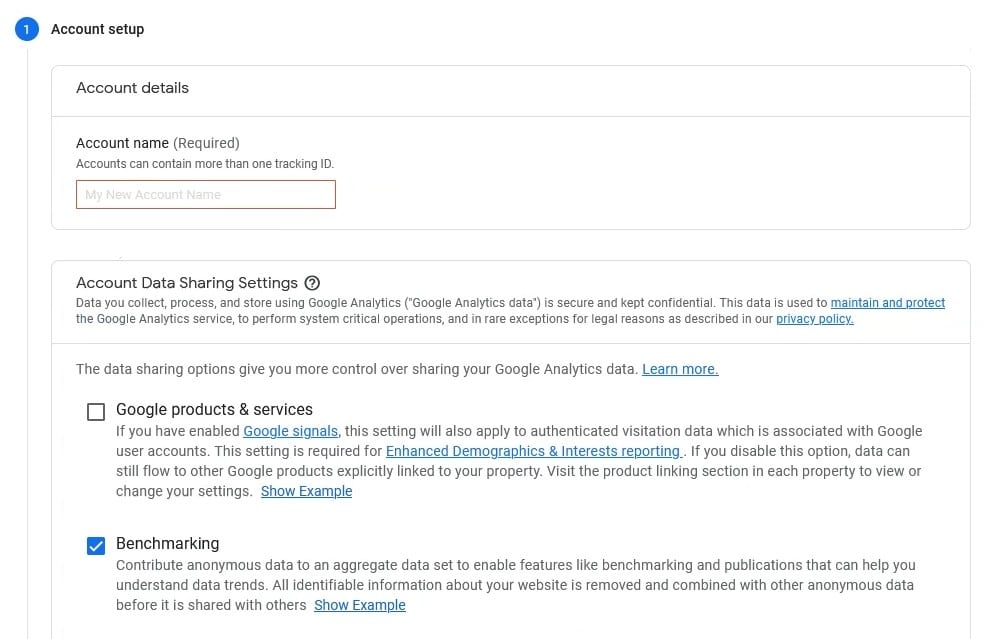
Remplissez les champs avec les informations concernant votre site web et cliquez sur Suivant :

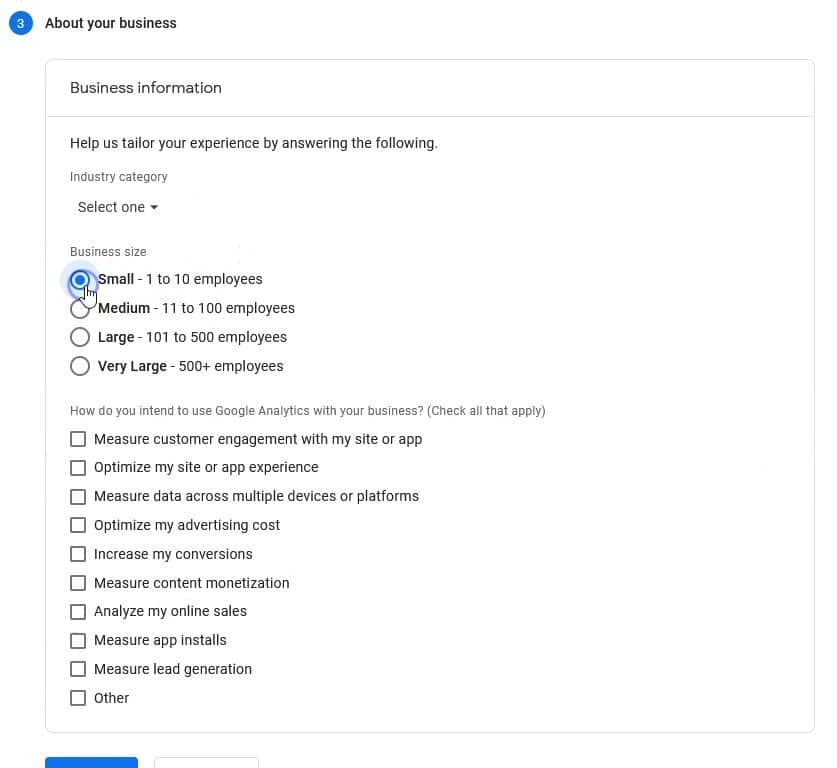
Répondez à quelques questions sur votre entreprise :
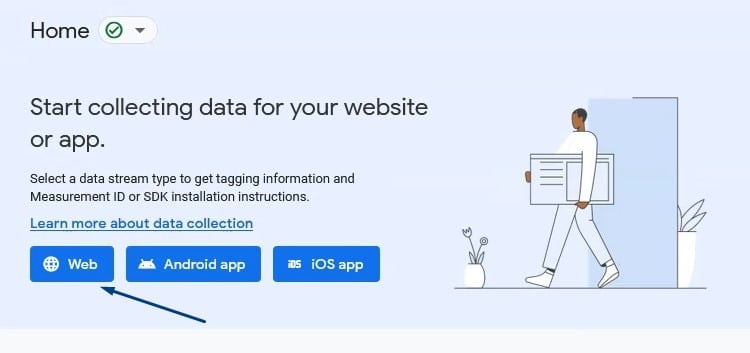
Cliquez ensuite sur Web pour créer votre flux de données :
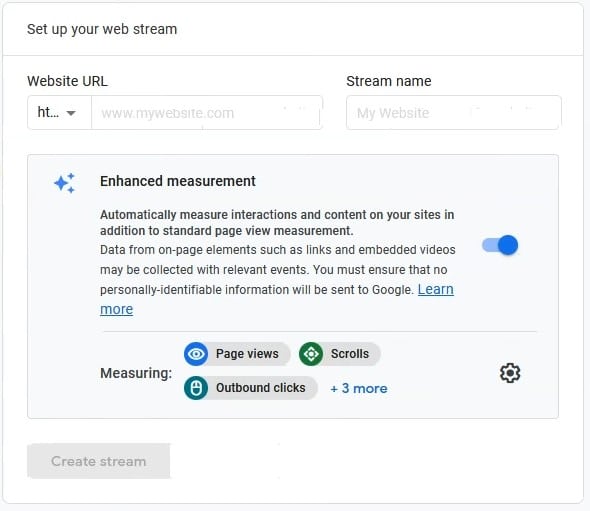
Saisissez l'URL du site web et le nom du flux, puis cliquez sur Créer un flux . Vous pouvez laisser la section Mesure d'optimisation telle quelle :
L'écran suivant vous permettra de trouver l'identifiant de mesure GA4 et le code de suivi :
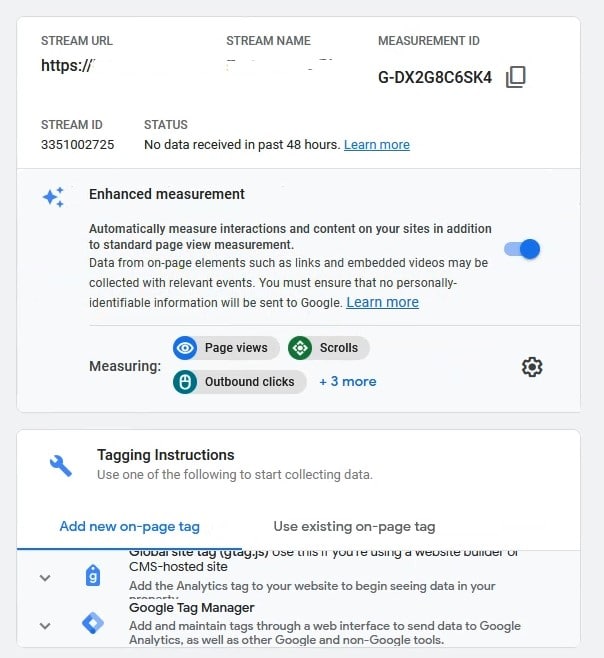
Que faire si vous avez déjà un compte Google Analytics et un flux de données, mais que vous ne le trouvez pas ?
Voici exactement où chercher.
Depuis le tableau de bord de Google Analytics 4, survolez l'icône d'engrenage avec votre souris et cliquez dessus pour accéder aux paramètres :
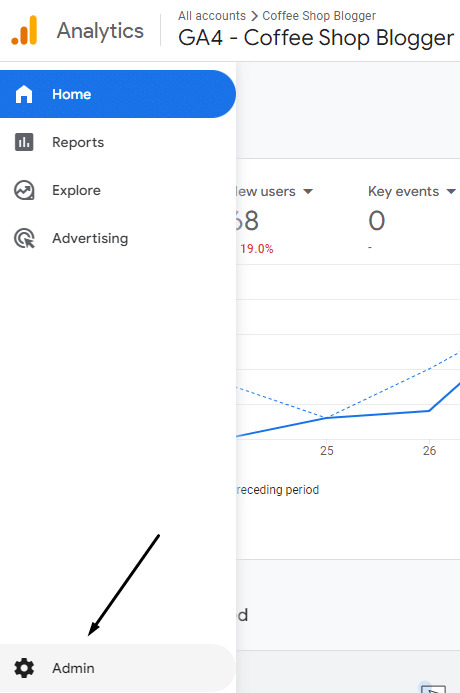
Cliquez ensuite sur Configuration des flux de données :

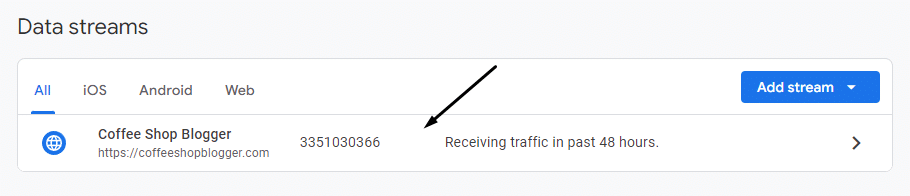
Cliquez sur Flux de données :
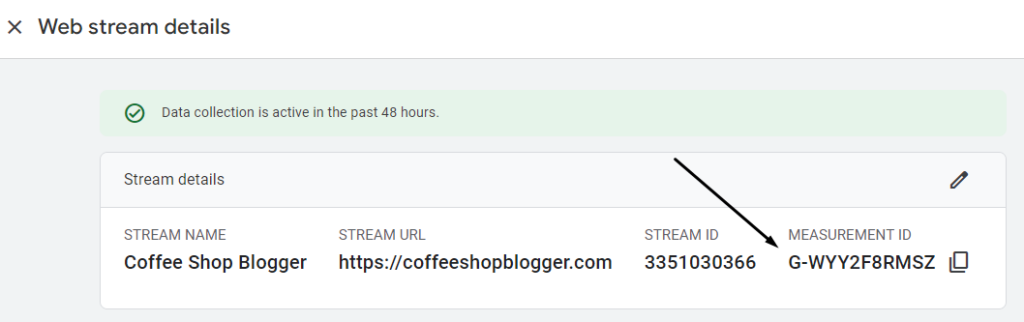
Sur la page des détails du flux de données, vous verrez votre identifiant de mesure GA4 :
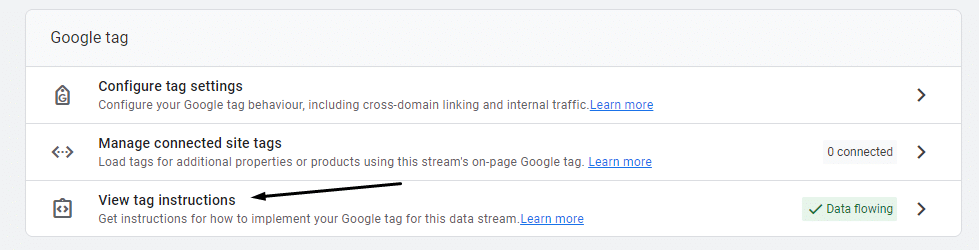
Mais si vous avez besoin du code de suivi complet, faites défiler cette page vers le bas et cliquez sur Afficher les instructions de la balise :
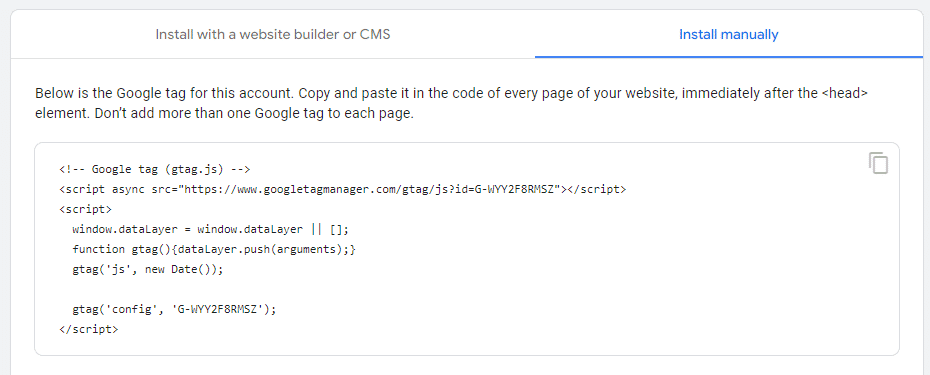
Cliquez sur l' onglet Installation manuelle , et vous verrez le code de suivi :
Quelle est la différence entre un code de suivi et un identifiant de mesure ?
Dans Google Analytics 4 (GA4), la différence entre « code de suivi GA4 » et « identifiant de mesure » réside dans la terminologie utilisée, car ils désignent tous deux la même chose. En termes simples, « identifiant de mesure » est le nouveau terme utilisé par Google Analytics 4 pour désigner ce qui était auparavant appelé « code de suivi ».
La confusion provient d' Universal Analytics , où cet identifiant était auparavant appelé « identifiant de suivi ». Désormais, dans Google Analytics 4, il s'agit de l'« identifiant de mesure ». Ce changement de terminologie vise à simplifier les choses et à uniformiser la terminologie utilisée sur l'ensemble de la plateforme.
Mais qu'en est-il du panneau manuscrit de Google?
Le code ci-dessus est appelé balise Google (ou GTag). Il s'agit d'un morceau de code que vous ajoutez manuellement au code HTML de votre site web. La balise Google alimente la fonctionnalité principale de suivi des données de Google Analytics 4.
Cependant, vous n'avez pas toujours besoin d'utiliser ce code si votre site web prend en charge l'ID de mesure GA4. De nombreuses plateformes de gestion de contenu (CMS) et extensions offrent une intégration directe avec Google Analytics 4 en utilisant uniquement l'ID de mesure, éliminant ainsi la nécessité d'ajouter manuellement la balise Google.
Nous y reviendrons plus tard. Nous expliquerons en détail comment utiliser l'identifiant de mesure et la balise Google, et dans quels cas chacun est le plus adapté à votre site.
Quel est le rôle réel d’un code de suivi GA4 (ou ID de métrique) ?
L'ID de suivi GA4 ou l'ID de mesure effectue un travail important en arrière-plan.
Vous pouvez dire que vous regardez un identifiant de mesure GA4 car il commence par la lettre « G », suivie d'une série de lettres et de chiffres :
« G-XXXXXXXXXX »
Lorsque vous ajoutez ce code à votre site, il crée une connexion entre Google Analytics 4 et l'activité qui se déroule sur votre site web, et ces données sont stockées dans vos tableaux de bord et vos rapports.
Voici en détail ce que fait l'ID de mesure :
- Identifier les sources de flux de données : L'ID de mesure sert d'identifiant unique pour chaque source de données de votre site, reliant les interactions des utilisateurs à la source de données appropriée dans GA4. Cela permet une analyse précise et détaillée du trafic et du comportement des utilisateurs.
- Collecte et suivi des données : L'identifiant de la métrique est inclus dans le code de suivi placé sur votre site web ou votre application. Ce code collecte et envoie ensuite à GA4 des données sur les interactions, les événements et les conversions des utilisateurs. Ce suivi est essentiel pour comprendre les performances de votre site et identifier ses points forts et ses points faibles.
- Intégration avec GTM : Google Tag Manager est un autre outil de Google qui facilite la gestion des balises et offre une collecte de données plus avancée. Vous pouvez intégrer GA4 à GTM pour mieux organiser vos balises et collecter des statistiques plus détaillées. Cette intégration vous offre une plus grande flexibilité pour suivre les événements personnalisés et analyser le comportement des utilisateurs plus en détail.
- Distinguer de l'ID du site : Cela signifie que vous pouvez avoir plusieurs identifiants de métrique pour un même site. Par exemple, vous pouvez suivre une boutique en ligne, un blog et une application mobile. Cette distinction vous permet de suivre les performances de chaque secteur de votre entreprise séparément et de comprendre comment les utilisateurs interagissent avec chaque plateforme.
Comment ajouter votre code de suivi GA4 à votre site Web
Maintenant que vous savez où trouver votre code de suivi GA4, il est temps de l'ajouter à votre site web. La méthode à utiliser dépend de la plateforme que vous utilisez.
De plus, il existe plusieurs façons différentes d'ajouter du code de suivi. Examinons donc chaque méthode en détail pour nous assurer que vous comprenez parfaitement comment intégrer efficacement GA4 à votre site.
1. Méthode manuelle
La méthode manuelle consiste à copier du code, parfois complexe, directement dans les fichiers HTML de votre site web. Cette méthode est privilégiée par les développeurs car elle permet un contrôle optimal de l'emplacement du code, ce qui accélère le chargement des pages et offre des options de personnalisation avancées pour le suivi des données.
Voici comment:
Suivez les étapes ci-dessus pour mettre en évidence le code suivant :
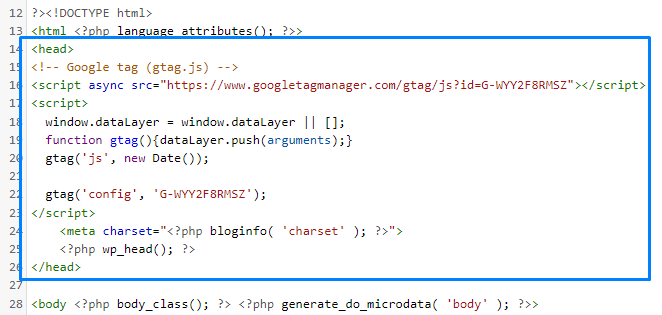
Ensuite, recherchez le fichier qui contient la balise. <head> Sur votre site. Dans WordPress, ce fichier est généralement header.php situé dans votre dossier de modèles.
Assurez-vous de modifier d’abord un thème enfant, sinon vos modifications seront écrasées lorsque vous mettrez à jour le thème parent.
Copiez le code et collez-le directement après la balise. <head>:
Si vous utilisez la plateforme Shopify, le fichier que vous devez modifier s'appelle theme.liquidVous pouvez le trouver en allant sur Boutique en ligne > Thèmes, Personnalisation, Alors Modifier le code.
Et voilà ! Enregistrez le fichier et vous verrez les données apparaître sous 24 heures, parfois bien plus rapidement. Pour garantir un suivi précis et des analyses efficaces, vérifiez vos paramètres Google Analytics 4 (GA4) après l'installation.
2. Utilisez Google Tag Manager
La méthode suivante consiste à utiliser Google Tag Manager, qui est similaire à la méthode manuelle, mais vous ajoutez le code de suivi de Google Tag Manager à votre site au lieu du code GA4 directement.
Voici comment:
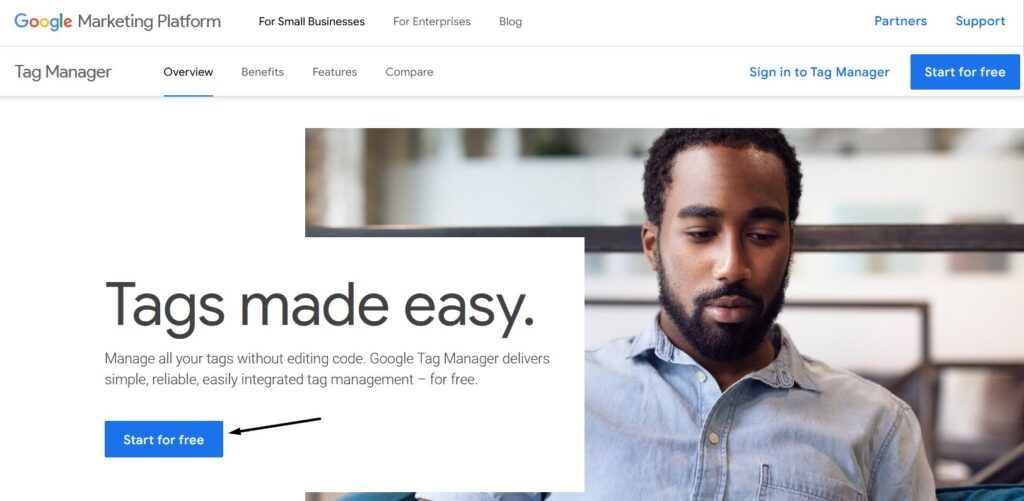
Accédez à Google Tag Manager et cliquez sur « Commencer gratuitement » :
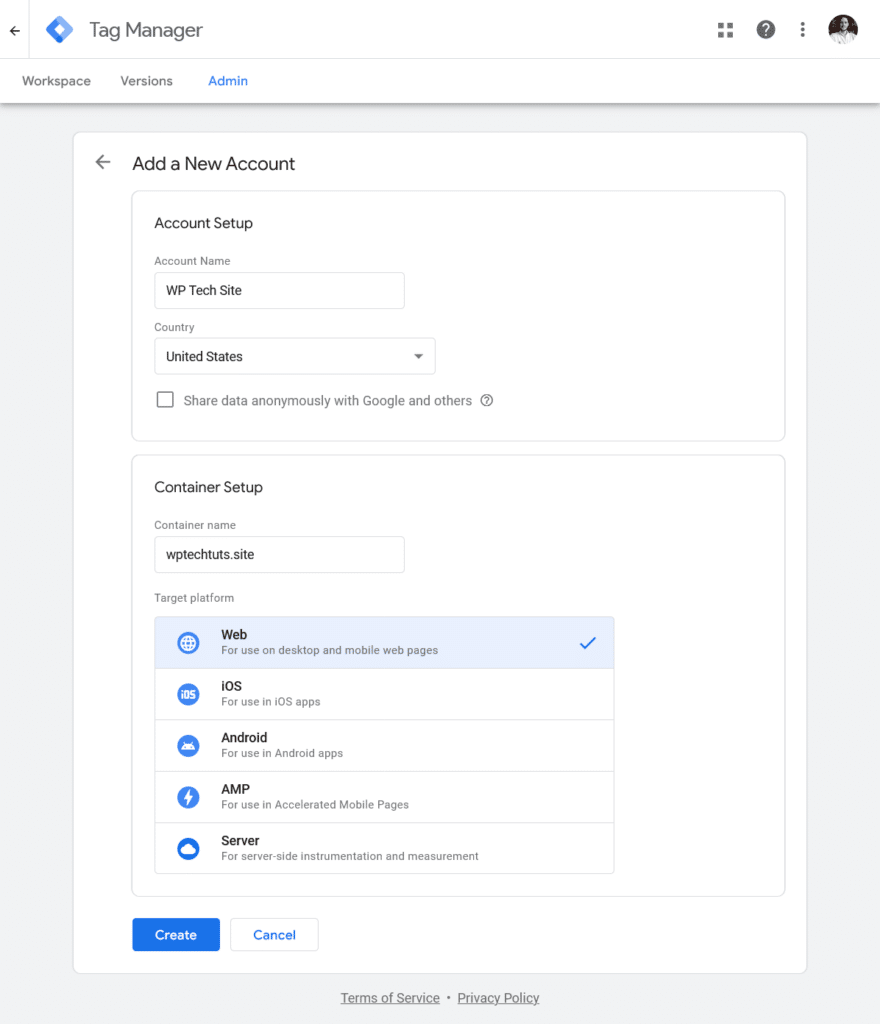
Créez un compte et saisissez les détails de votre site :
Sur l'écran suivant, vous verrez cette fenêtre contextuelle :
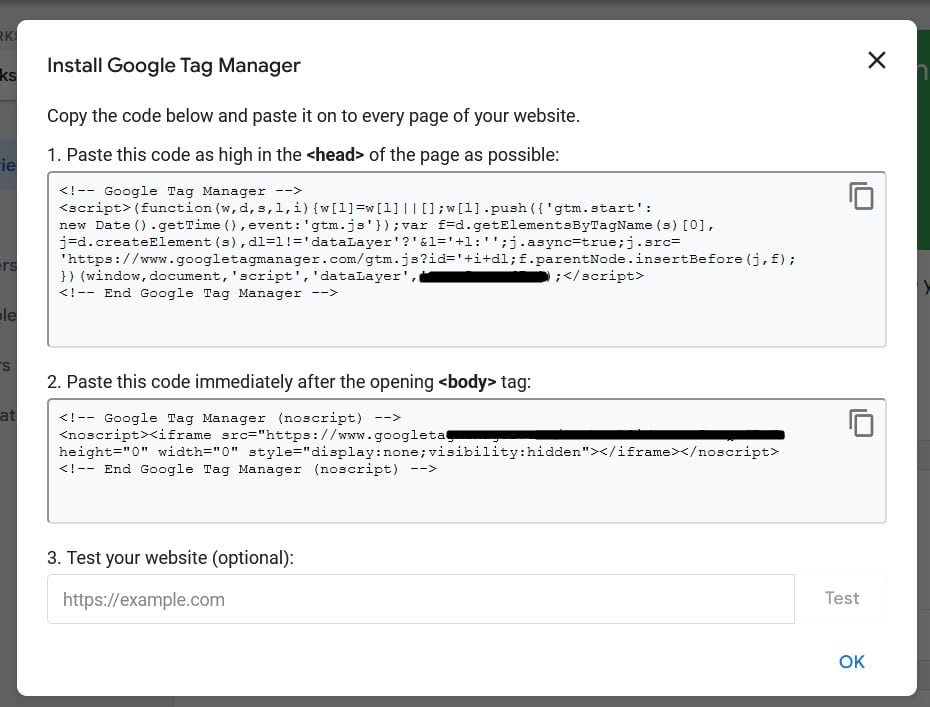
Il s'agit du code que vous ajouterez à votre site à la place du code GA4.
Copiez le code dans la case supérieure et collez-le directement sous la balise. <head>:

Le symbole dans la case inférieure se trouve directement sous la marque. <body>:
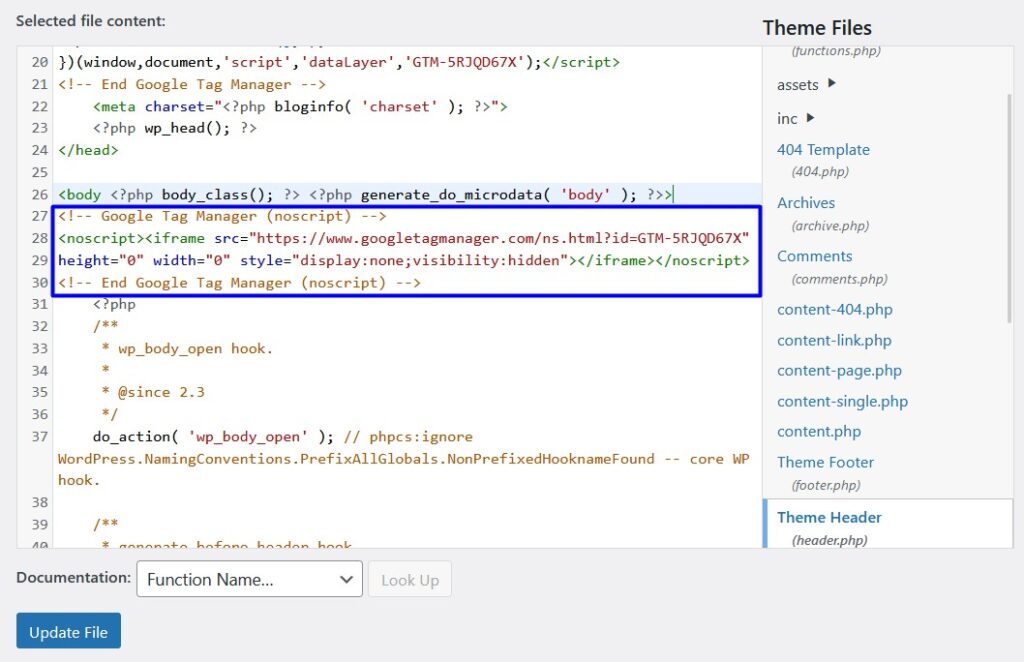
Enregistrez votre fichier et revenez à Google Tag Manager.
Pour vérifier si la balise fonctionne sur votre site, cliquez sur le bouton « Aperçu » dans Google Tag Manager :
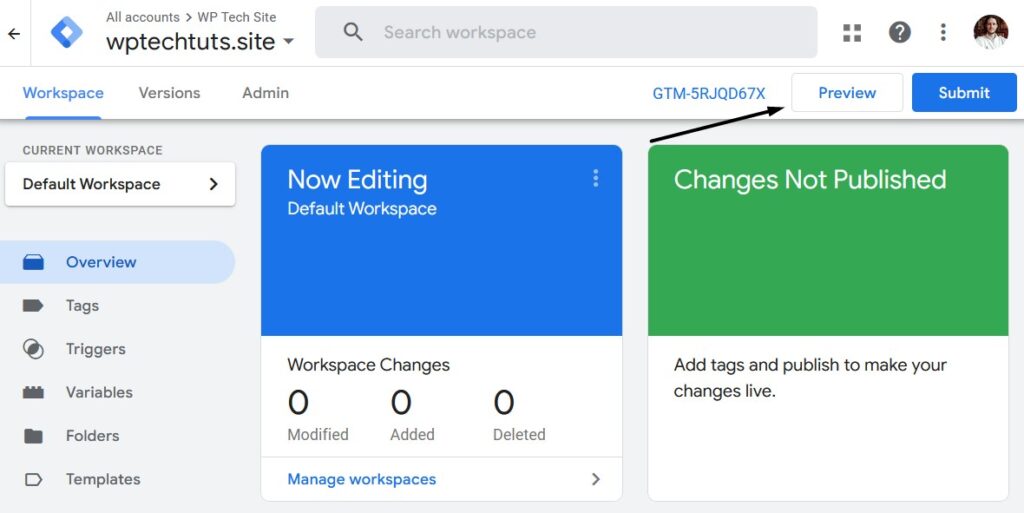
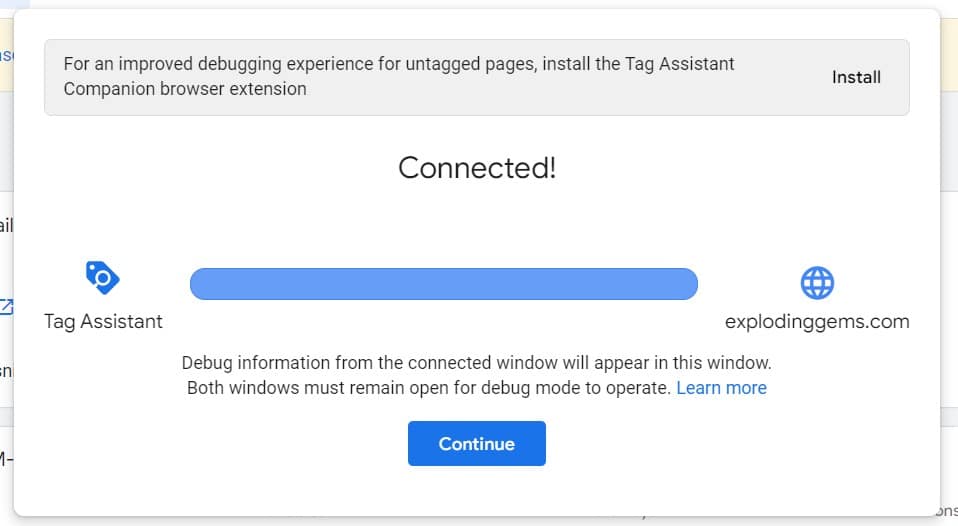
Une nouvelle fenêtre s'ouvrira pour vérifier si la connexion est établie. Si tout fonctionne, cette fenêtre contextuelle s'affichera :
La dernière étape consiste à ajouter votre identifiant de mesure de Google Analytics à Google Tag Manager.
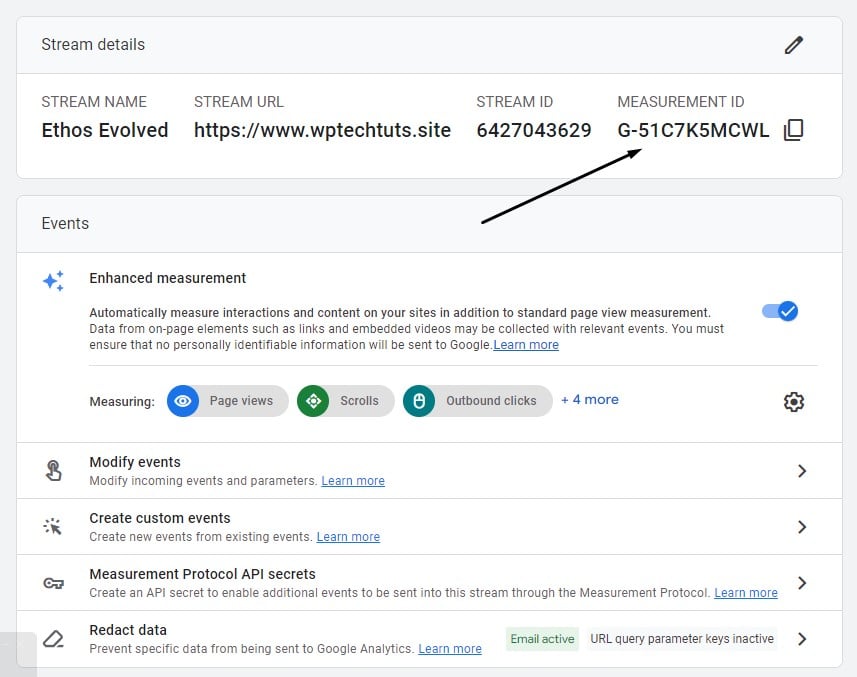
Copiez le code d'ici :
Ensuite, créez une nouvelle balise dans Google Tag Manager :

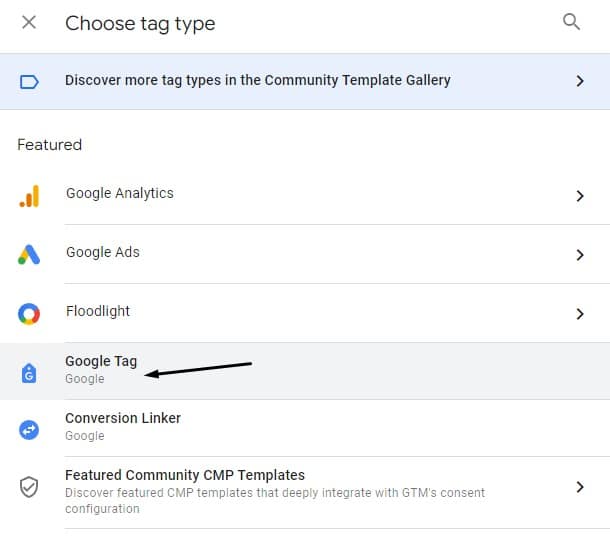
Cliquez sur « Configuration des balises » , puis sur « Google Tag » :
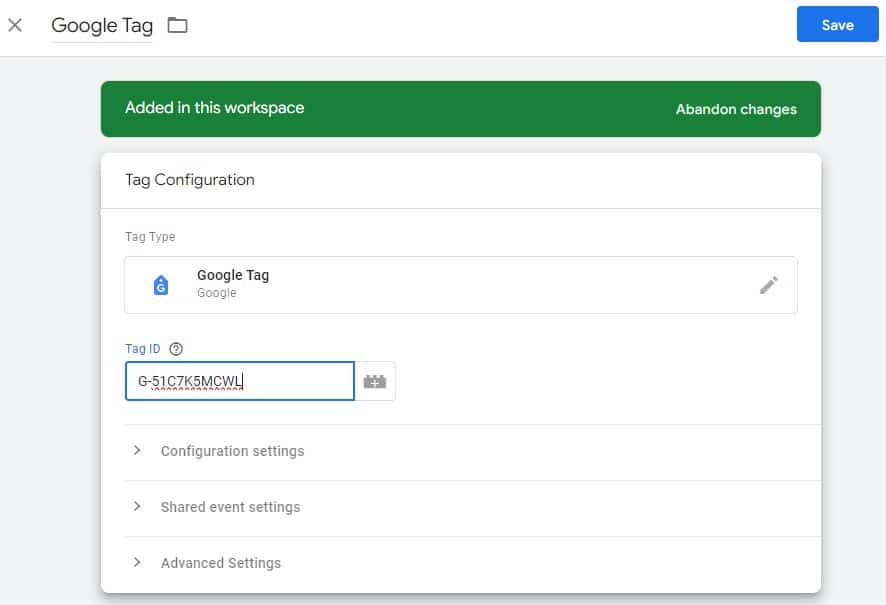
Collez votre identifiant de mesure dans le champ « ID de l’étiquette » :
Cliquez sur la « case de déclenchement » et sélectionnez « Toutes les pages » :

Donnez un titre à votre étiquette et cliquez sur « Enregistrer » :
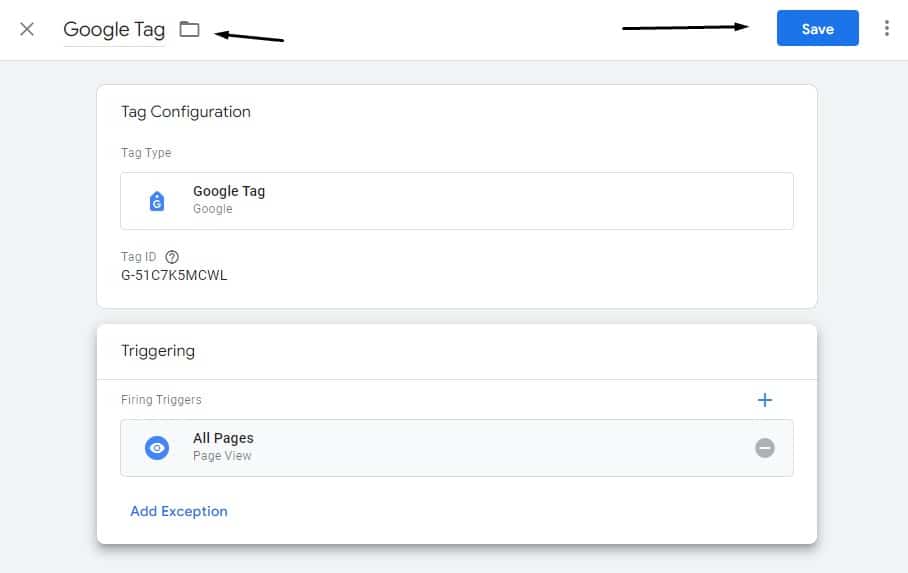
Testez à nouveau la connexion, puis « enregistrez votre configuration » (sauvegardez vos paramètres) :
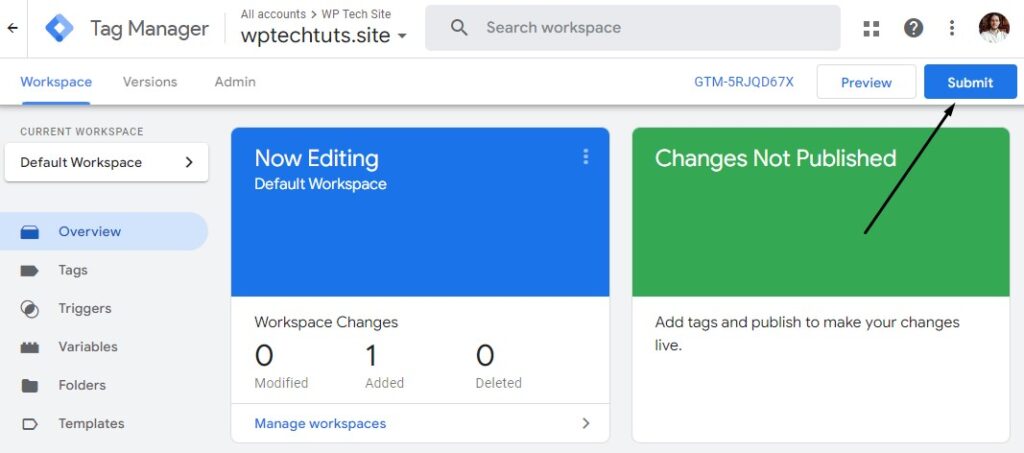
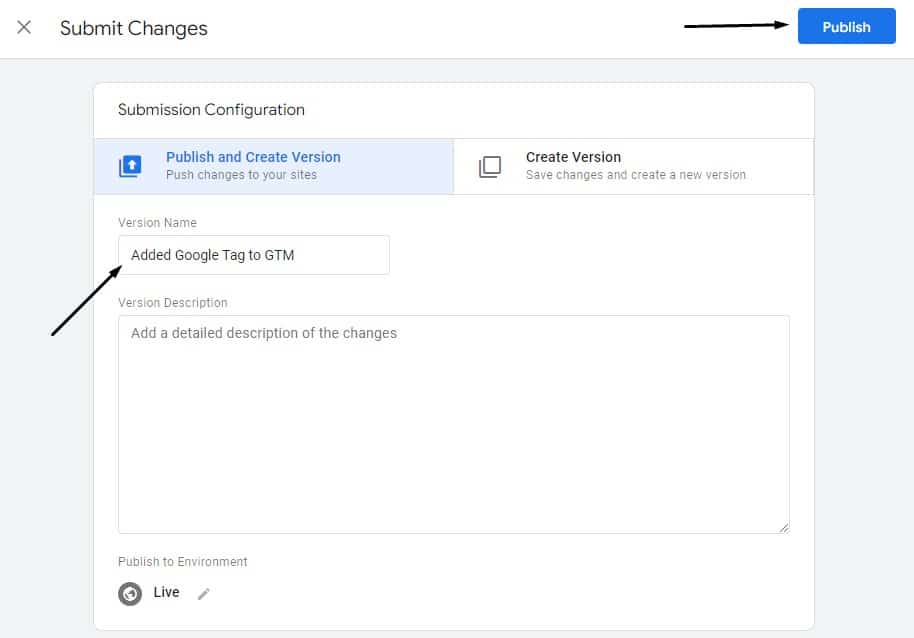
Nommez le paramètre GA4 et cliquez sur « Publier » :
c'est tout!
3. Ajoutez un identifiant de suivi Google Analytics à l'aide d'un plugin WordPress
La dernière façon d’ajouter un identifiant de suivi Google Analytics à votre site consiste à utiliser un plugin WordPress personnalisé.
Mais quel plugin utiliser ? J’ai répondu à cette question en détail dans mon article sur les meilleurs plugins Google Analytics pour WordPress . Vous pouvez le consulter pour un aperçu complet.
Dans cet article, je vais passer en revue deux types de plugins. Le premier ajoute uniquement du code de suivi, tandis que le second ajoute du code de suivi et affiche vos métriques GA4 directement dans votre tableau de bord WordPress.
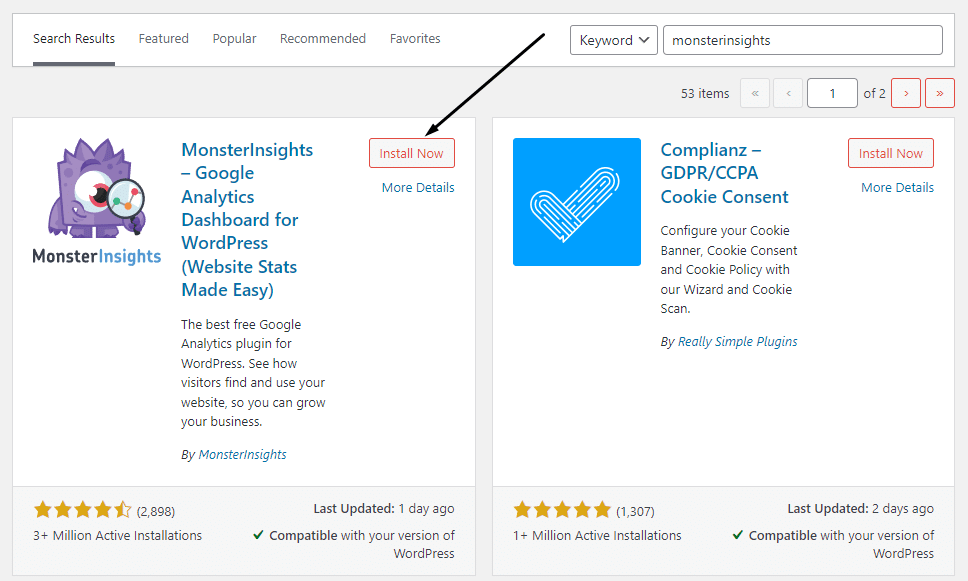
Je vais vous expliquer ici comment ajouter le plugin MonsterInsights , car il fournit gratuitement quelques indicateurs de base à votre tableau de bord, et vous pouvez passer à une version supérieure ultérieurement si vous souhaitez des fonctionnalités Plus.
Pour commencer, accédez à la section Plugins de WordPress, cliquez sur « Ajouter un nouveau » et recherchez MonsterInsights :
Cliquez ensuite sur Lancer l'assistant!

Choisissez votre type d'entreprise :

Cliquez sur Connecter MonsterInsights :

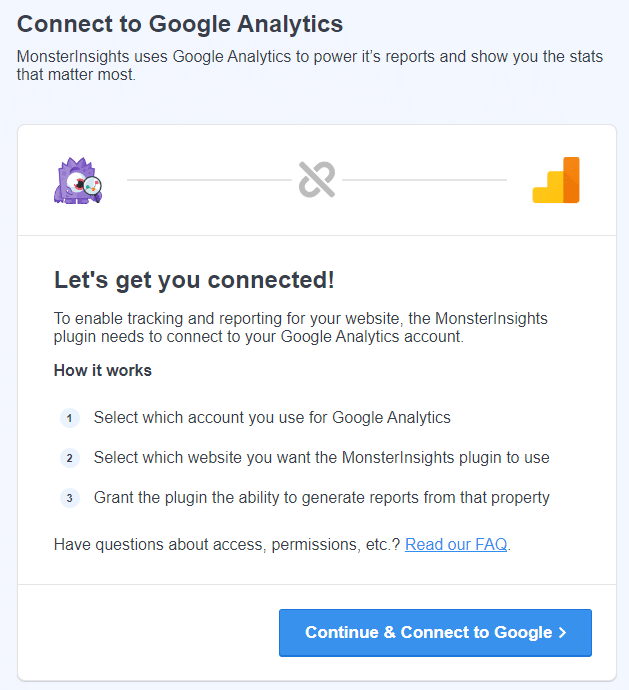
Cliquez sur Continuer et se connecter à Google :
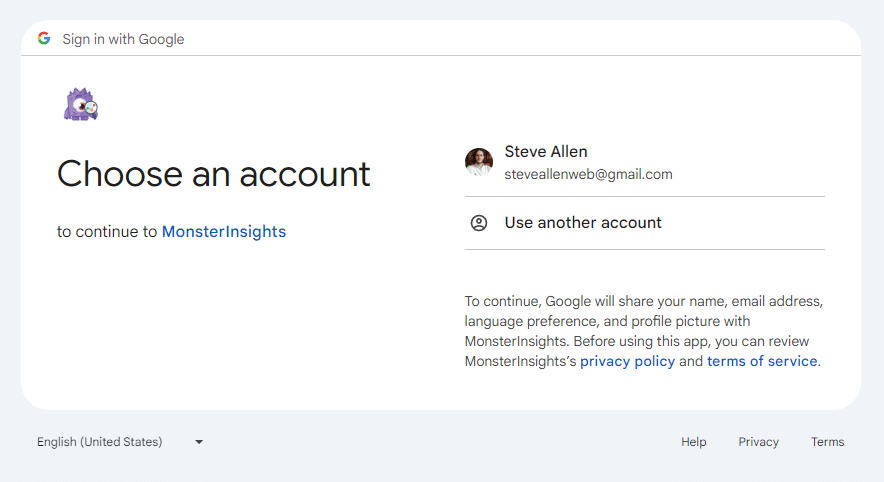
Sélectionnez votre compte Google, cliquez sur Continuer sur la page suivante, puis sur Autoriser :
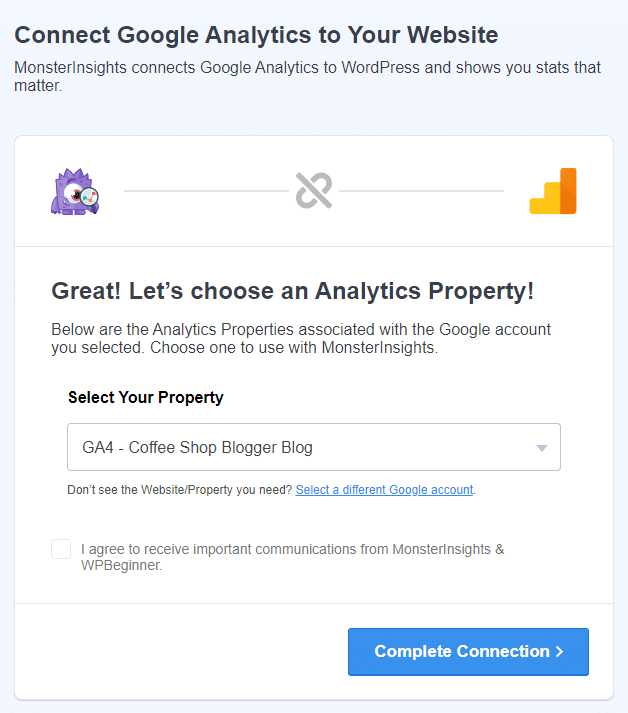
Sélectionnez votre emplacement GA4 dans la liste déroulante :
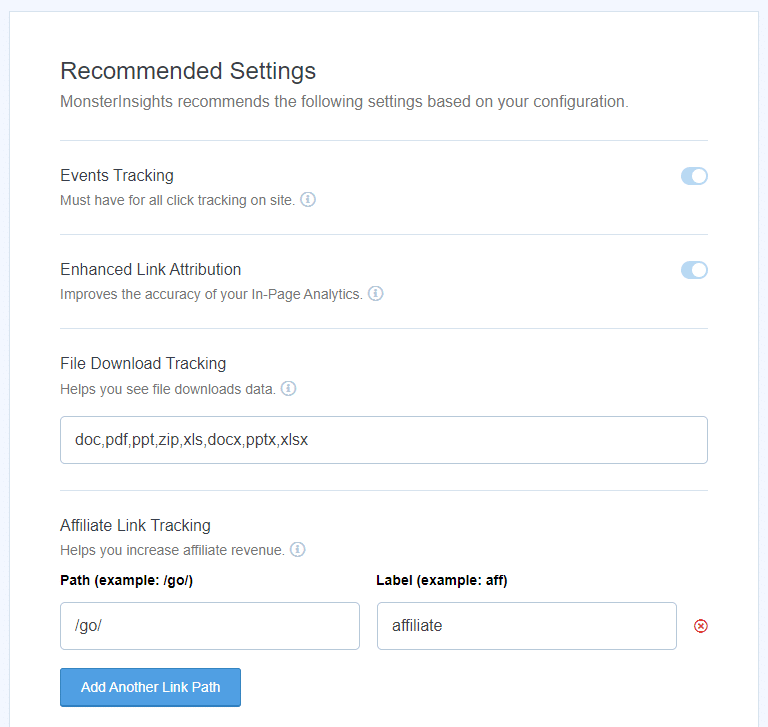
Configurez vos paramètres GA4 sur la page suivante :
Vous serez redirigé vers votre tableau de bord MonsterInsights, où vous pourrez voir les statistiques de votre site, telles que le nombre de visiteurs du site :
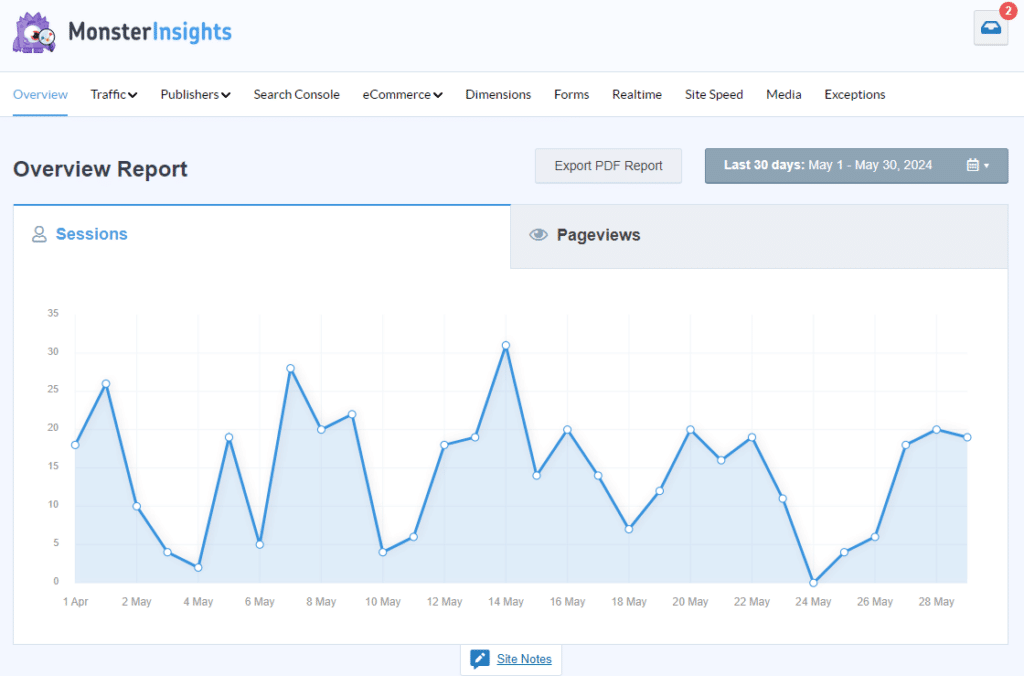
MonsterInsights affiche non seulement les statistiques de votre site Web, mais ajoute également le code de suivi GA4 à votre site afin que Google Analytics puisse collecter les données nécessaires.
c'est tout!
CONCLUSION
Trouver et ajouter un code de suivi GA4 à votre site web peut sembler une tâche ardue. Cependant, cet article vous aura certainement éclairé sur le sujet.
Maintenant que vous savez comment faire, vous pouvez suivre les performances de votre site web et apporter les modifications nécessaires pour l'améliorer. En analysant le comportement des utilisateurs et les données, vous comprendrez mieux leurs besoins et répondrez à leurs attentes, ce qui favorisera l'engagement et les conversions.
Quels indicateurs devez-vous suivre précisément ? Consultez notre article sur les indicateurs d’engagement pour en savoir plus sur les indicateurs les plus importants à surveiller afin d’améliorer les performances de votre site et d’accroître l’engagement des utilisateurs.