


L' erreur « Options de match non prises en charge » se produit généralement lorsque Fortnite ne parvient pas à charger les paramètres corrects ou à établir une connexion avec les serveurs de match d'Epic Games . Plusieurs facteurs peuvent en être la cause : des paramètres réseau obsolètes ou incorrects , des fichiers de jeu corrompus , un bug temporaire du lobby , ou encore une incompatibilité régionale entre votre client et le serveur.

Avant de commencer
Effectuez ces vérifications rapides avant de procéder à des réparations plus complexes :
- Redémarrez votre PC et votre routeur. Pour mettre à jour toutes les connexions réseau.
- Vérifiez l'état des serveurs Fortnite على page d'état officielle d'Epic Games Pour éliminer les interruptions.
- Assurez-vous d'avoir une connexion internet stable. utiliser des outils comme SpeedtestSoyez attentif aux temps de réponse élevés ou aux interruptions fréquentes.
- Événement Fortnite et Epic Games Launcher À leurs dernières sorties.
Si le problème persiste après ces étapes, procédez aux corrections ci-dessous.
1. Réinitialisez les paramètres réseau et effacez les données DNS.
Réinitialiser vos paramètres réseau supprime les entrées DNS obsolètes ou corrompues qui peuvent empêcher Fortnite de se connecter aux serveurs de jeu. Ce processus rétablit vos paramètres réseau par défaut, assurant ainsi une connexion stable et optimale.
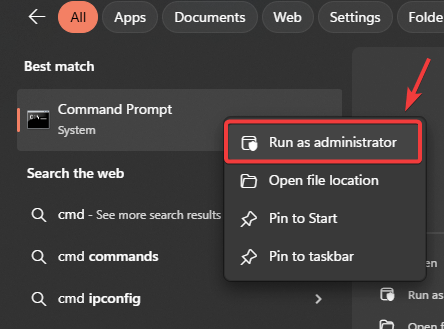
- Clique sur Windows + SEt le type "Cmd"Ensuite, faites un clic droit dessus et choisissez Exécuter comme administrateur.

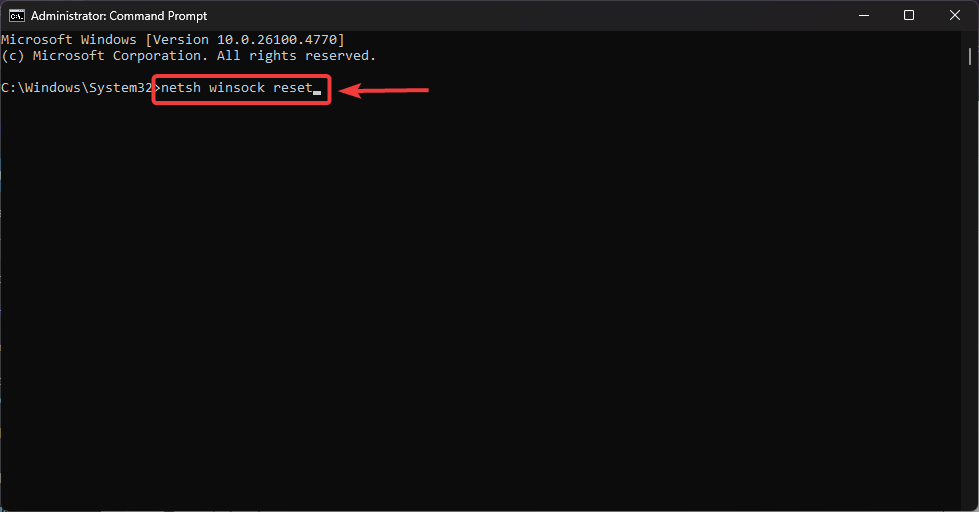
- Dans l'invite de commandes, tapez :
netsh winsock reset

- Clique sur Entrer Attendez la confirmation.
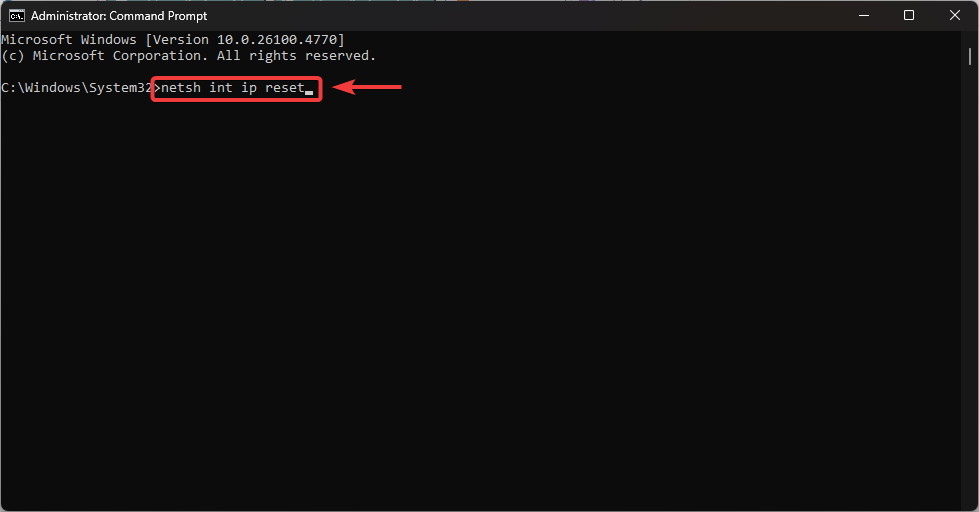
- Puis écrire:
netsh int ip reset
- Ensuite, écrivez :
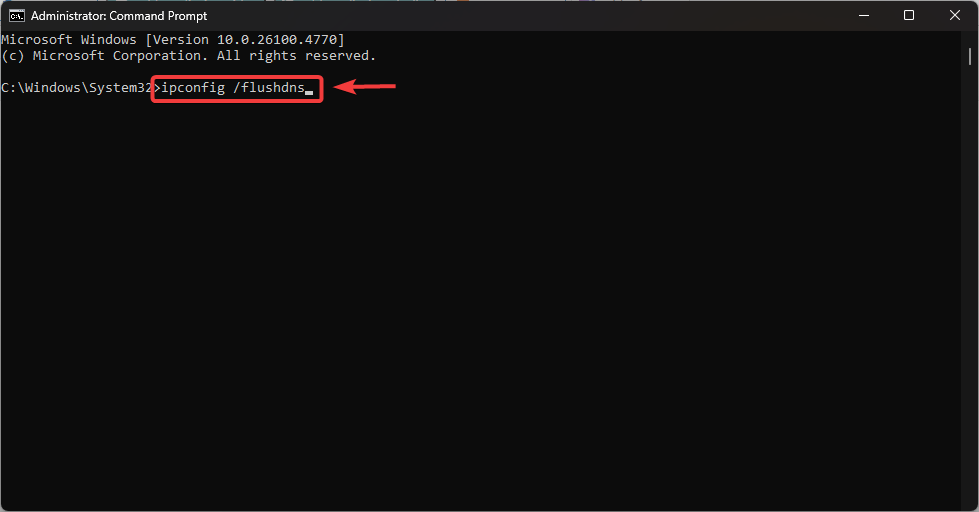
ipconfig / flushdns
- Clique sur Entrer Pour vider le cache DNS.
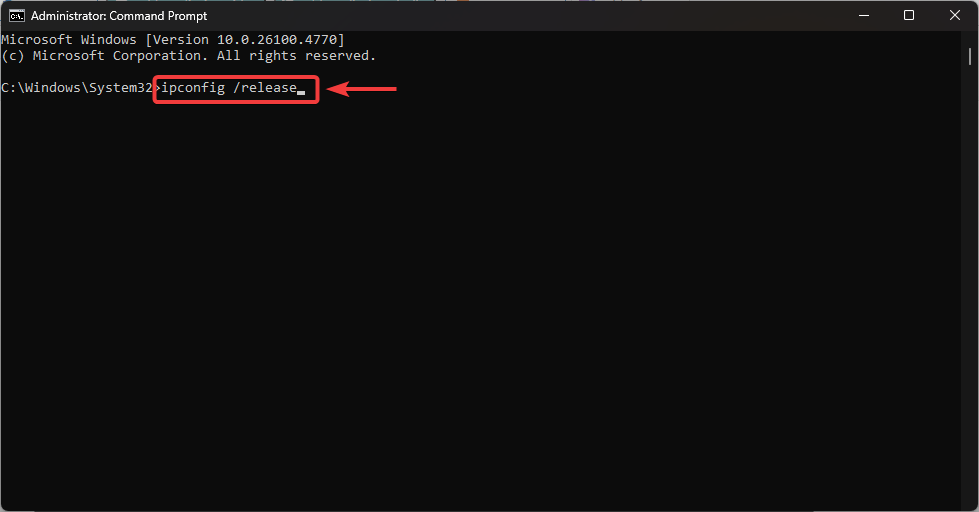
- Écrivez ces commandes une par une :
ipconfig /release ipconfig /renew
- Redémarrez votre ordinateur Pour appliquer toutes les modifications.
2. Utilisez les DNS de Google pour améliorer votre connexion.
L'utilisation des DNS de Google peut améliorer la précision du serveur et réduire les délais d'attente ou les incompatibilités de connexion.
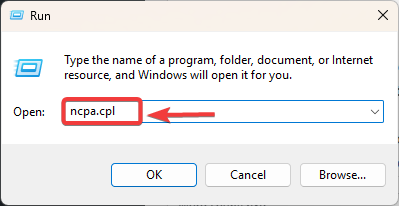
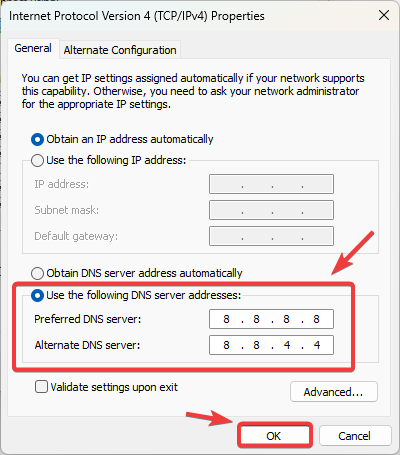
- Clique sur Windows + REt puis tapez « ncpa.cpl »Et appuyez sur Entrer.

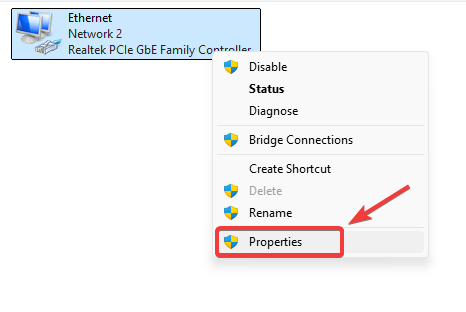
- Clic droit Connexion réseau active Vous avez et avez déterminé Propriété.

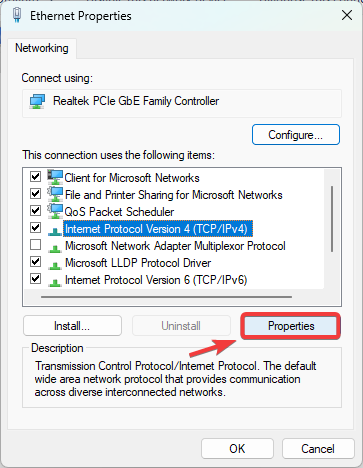
- Sélectionner 4 Internet Protocol Version (TCP / IPv4) Et cliquez Propriété.

- Activer Utilisez les adresses de serveur DNS suivantes Et attribuez-le :
DNS préféré : 8.8.8.8 DNS alternatif : 8.8.4.4
- Cliquez Ok Redémarrez Fortnite.

3. Ajustement de la zone de jeu dans Fortnite
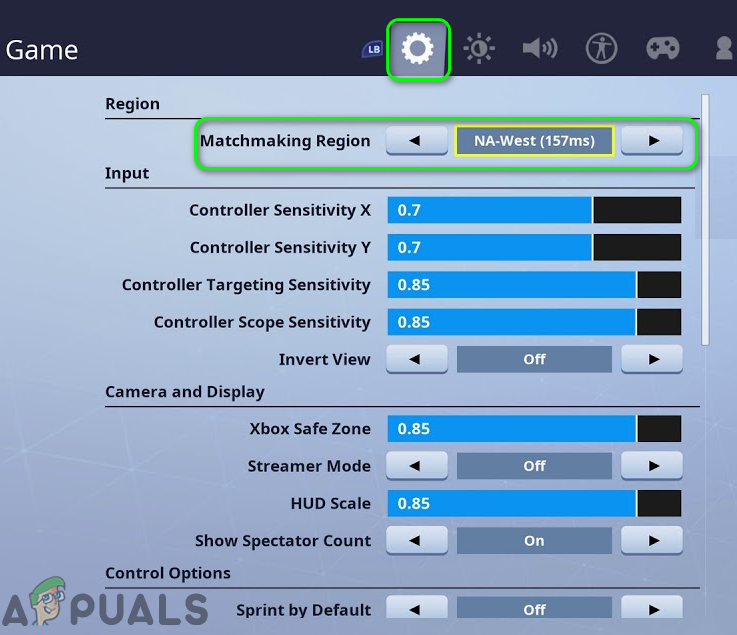
Un décalage entre la région de votre client et celle du serveur Epic Games peut également provoquer cette erreur. Pour la résoudre, sélectionnez la région la plus proche de chez vous.
- Ouvert Fortnite ← Paramètres.
- Aller à un onglet Jeu.
- Ajuster Zone de correspondance Sur le serveur le plus proche de votre emplacement.

- Cliquez Application Et redémarrez le jeu.
4. Vérification des fichiers du jeu Fortnite
Des fichiers corrompus ou manquants peuvent entraîner des problèmes de compatibilité. La vérification garantit que votre installation correspond à la dernière version d'Epic.
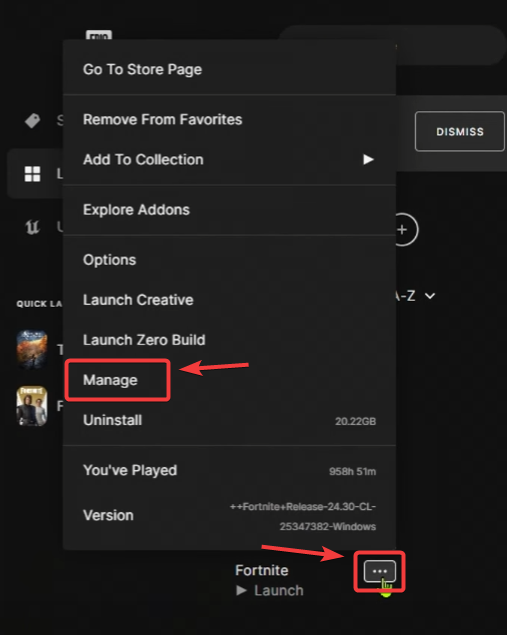
- Ouvert Lanceur de jeux épiques ← Bibliothèque.
- je cherche Fortnite, Cliquez sur Les trois points, Puis sélectionnez إدارة.

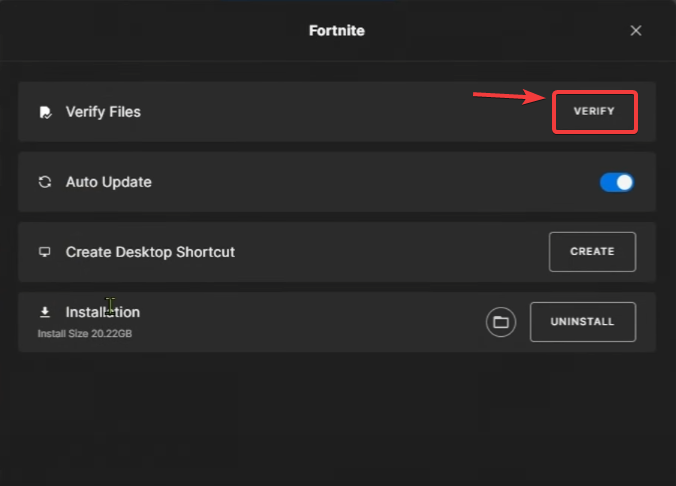
- Cliquez تحقق Sous Vérification des fichiers.

- Attendez que l'analyse soit terminée, puis redémarrez Fortnite.
5. Vérifiez les paramètres de votre pare-feu et de votre antivirus
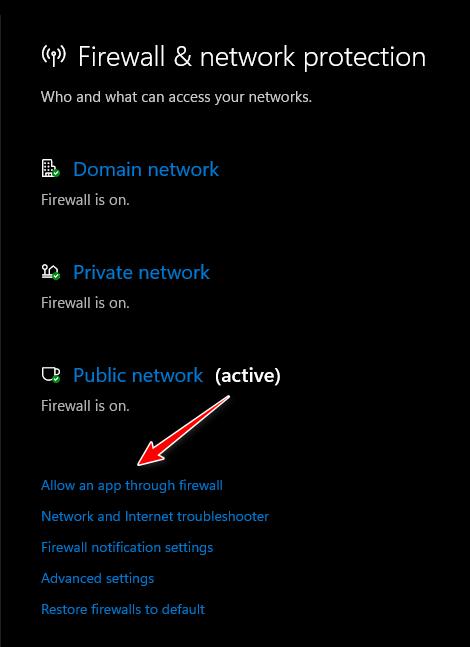
Il se peut que votre pare-feu ou votre antivirus bloque Fortnite ou le lanceur Epic Games. Assurez-vous qu'ils figurent bien dans la liste des applications autorisées.
- Ouvert sécurité windows ← Pare-feu et protection réseau ← Autoriser une application à traverser le pare-feu.

- Veillez à laisser le temps à chacun Fortnite وLanceur de jeux épiques pour les réseaux Spécial وGénéral.
Si toutes les autres solutions échouent, réinstallez Fortnite pour remplacer les fichiers gravement corrompus par une installation propre.
Si le problème persiste après avoir suivi ces étapes, il peut être lié à votre compte ou à des problèmes de serveur. Dans ce cas, contactez l'assistance Epic Games pour obtenir de l'aide.

Les commentaires sont fermés.