


Le code d'erreur 1023 s'affiche lorsque le lanceur Rockstar Games démarre un jeu mais échoue lors de l'étape « Installation du prérequis : Social Club ». Cela empêche le lanceur de terminer le processus de démarrage. Ce code indique généralement que le composant Social Club requis par le lanceur n'a pas pu être installé ou démarré correctement en raison de fichiers manquants, incomplets ou corrompus.
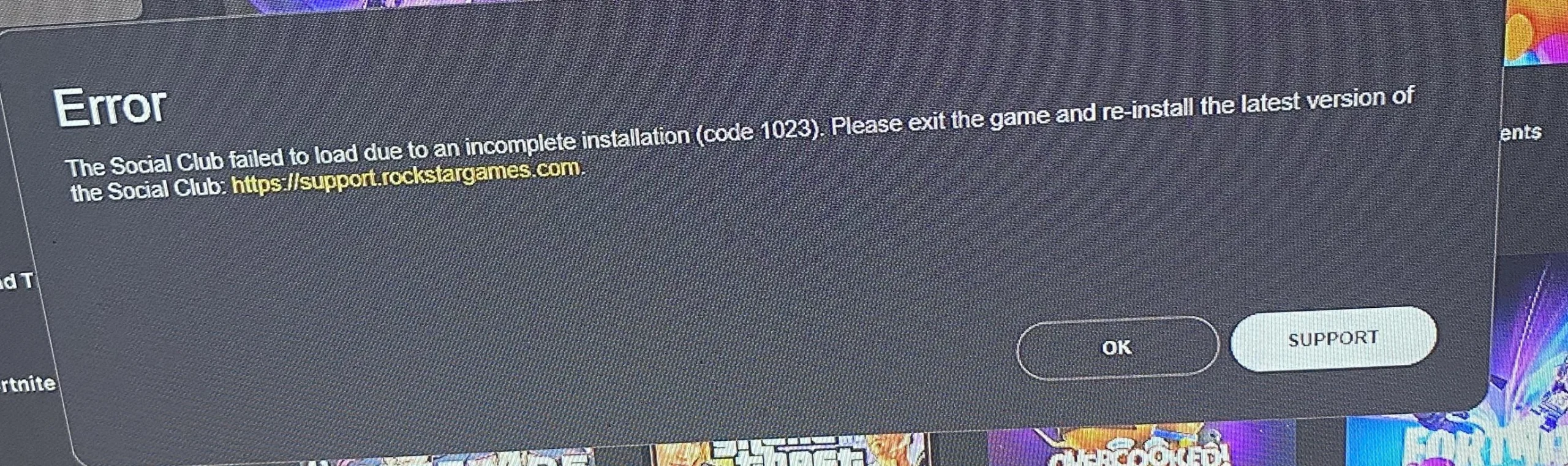
La cause la plus fréquente est une installation corrompue ou incomplète de Social Club dans le dossier Redistributables. Dans certains cas, des restrictions d'autorisation, des fichiers résiduels d'anciennes versions ou des interférences avec des outils de synchronisation cloud comme OneDrive peuvent également provoquer cette erreur.
Voici plusieurs méthodes éprouvées pour résoudre ce problème et redémarrer le lanceur de jeux Rockstar.
1. Installez manuellement Social Club
L'installation manuelle de Social Club force le système à réinstaller directement ses composants principaux, remplaçant ainsi tous les fichiers corrompus ou incomplets que l'opérateur ne peut pas mettre à jour lui-même.
- Téléchargez la dernière configuration de Social Club depuis le site officiel Pour Rockstar.
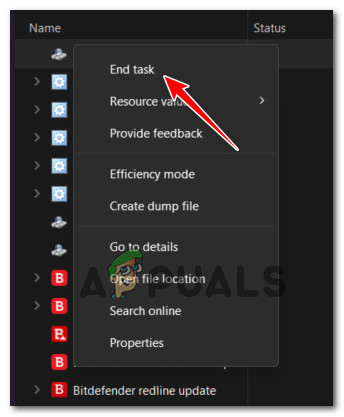
- Fermez le lanceur Rockstar Games et mettez fin à tous les processus Rockstar depuis le Gestionnaire des tâches.
![]()
- Exécutez le fichier d'installation de Social Club en tant qu'administrateur.
- Lorsque le système vous propose d'installer le SDK ou les outils de développement, sélectionnez Non pour ignorer cette étape.
- Terminez l'installation, redémarrez votre ordinateur et relancez le lanceur Rockstar Games.
2. Utilisation d'un VPN
Dans certains cas, le routage réseau ou le blocage IP régional peuvent empêcher le joueur de vérifier les composants du Social Club. L'utilisation d'un VPN crée un nouveau chemin réseau, contournant ainsi ces restrictions. Cela permet au joueur de se connecter correctement aux serveurs de Rockstar et de terminer le processus d'installation sans interruption due à des délais d'attente.
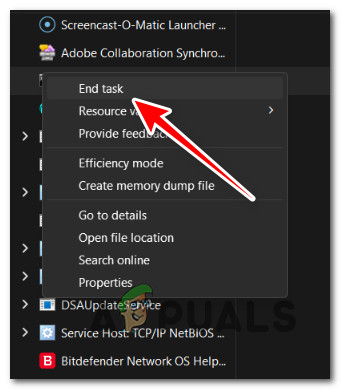
- Appuyez sur CTRL + MAJ + ÉCHAP pour ouvrir le Gestionnaire des tâches.
- Recherchez et terminez tous les processus liés à Rockstar Game Launcher.
- Installez un VPN (vous pouvez également utiliser WARP).
- Redémarrez le lanceur Rockstar Games tout en laissant le VPN actif.
3. Activez le service d'assistance à la compatibilité des programmes
Si le service Assistant de compatibilité des programmes (PCA) est désactivé, l'installation risque de ne pas se terminer. Ce service permet de corriger automatiquement les logiciels obsolètes ou problématiques.
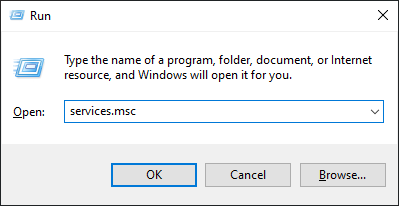
- Appuyez sur Windows + R, tapez services.msc, puis appuyez sur Entrée.
- Localisez le service Assistant de compatibilité des programmes et cliquez dessus avec le bouton droit de la souris.
- Accédez aux propriétés.
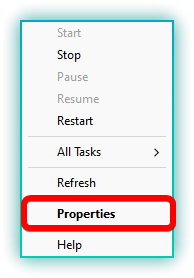
- Modifiez le type de démarrage en Automatique et appuyez sur OK.
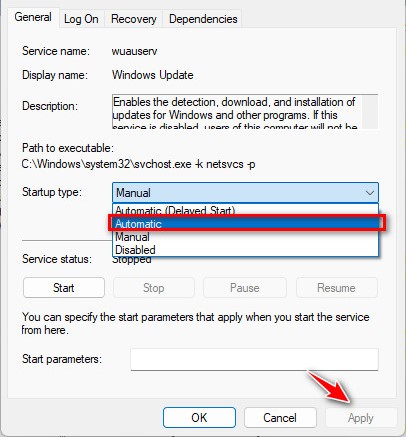
- Redémarrez votre PC. Le service se chargera automatiquement au prochain démarrage.
4. Réinstallez le lanceur de jeux Rockstar après avoir vérifié l'intégrité du jeu.
Si le composant Social Club installé avec le jeu est obsolète ou incomplet, la vérification des fichiers du jeu réinstallera le lanceur Rockstar Games avec tous les composants nécessaires. Cela garantit qu'aucun fichier requis ne manque, évitant ainsi les problèmes de démarrage.
- Ouvrez Steam et accédez à la bibliothèque.
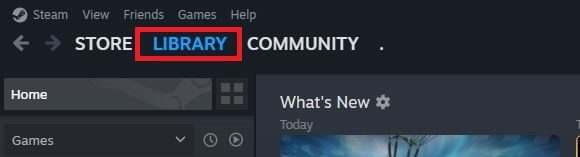
- Faites un clic droit sur le jeu, puis cliquez sur Propriété.
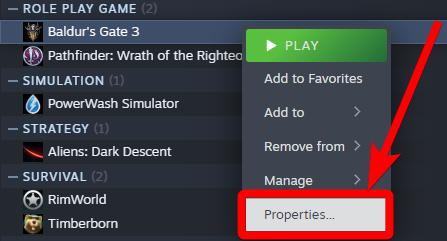
- Aller à Fichiers installés > Vérifier l'intégrité des fichiers du jeu.
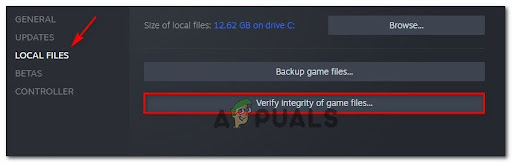
- Veuillez patienter jusqu'à la fin de la vérification. Une fois celle-ci terminée, lancez le jeu. Le lanceur Rockstar sera réinstallé automatiquement.
Pour les autres plateformes, consultez notre article ici.
5. Désactiver le gestionnaire d'erreurs Rockstar
Dans certains cas, le gestionnaire d'erreurs de Rockstar redémarre sans cesse les processus ayant échoué, empêchant ainsi le joueur de terminer l'installation. La désactivation du service met fin à cette boucle d'erreurs récurrentes, permettant au joueur de terminer l'installation des composants requis sans autre intervention.
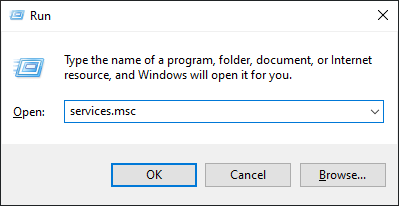
- Clique sur Windows + R, Type services.mscEt appuyez sur Entrer.
![]()
- Localiser Service de réparation des erreurs Rockstar Et faites un clic droit dessus.
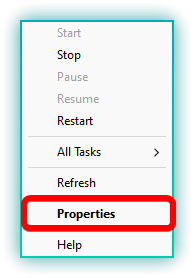
- Cliquez Propriété.
![]()
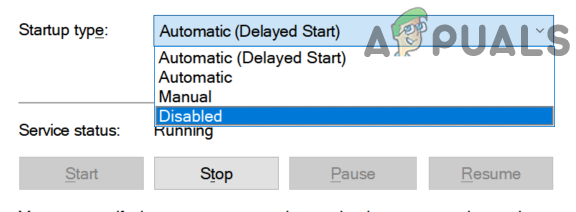
- Non Type de démarrage إلى Handicapés.
![]()
- Redémarrez votre ordinateur.

Les commentaires sont fermés.