


Un code d'erreur apparaît « EW_320ca » Dans le jeu Monster Hunter Wilds Lorsqu'un joueur tente de rejoindre la mission d'un autre joueur, mais que la connexion échoue, le jeu interrompt la connexion et affiche le message d'erreur « Une erreur de connexion est survenue » accompagné d'une icône. Cela indique un problème de matchmaking multijoueur ou de connexion à la session.
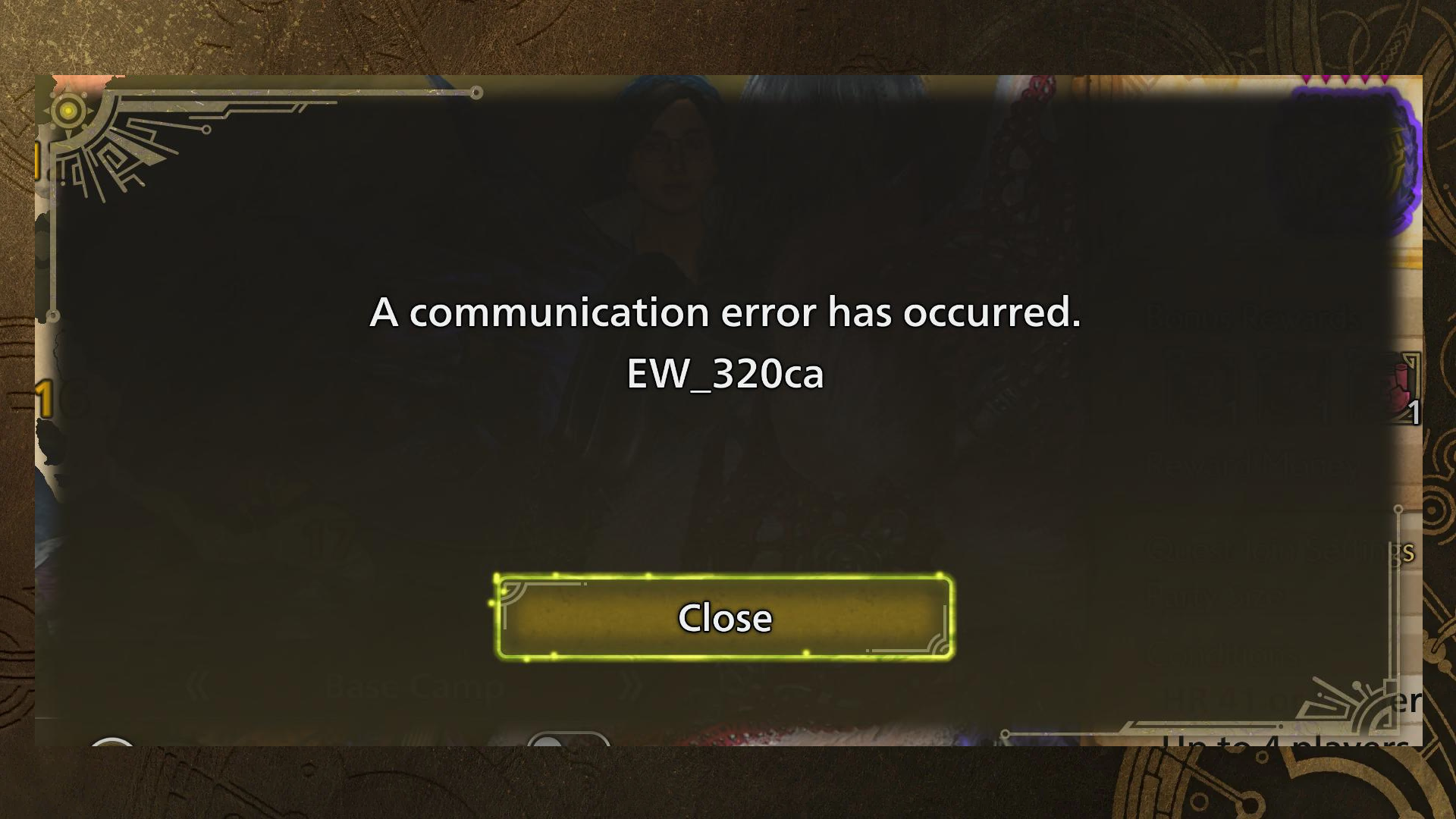
Causes courantes :
- Paramètres de jeu multiplateforme ou filtres de recherche incompatibles (plateforme ou langue).
- Instabilité du réseau ou délai temporaire du serveur.
- Les chambres sont complètes ou vétustes.
Maintenant que vous comprenez l'origine de cette erreur, suivez les méthodes de dépannage ci-dessous qui ont permis de résoudre le problème pour de nombreux joueurs.
1. Continuez à sortir et à réessayer
Note: Avant d'essayer, créez une salle privée pour vérifier si vous pouvez la rejoindre. Si ce n'est pas possible, passez à l'étape suivante.
Le jeu met en cache les listes de tâches, qui peuvent rapidement devenir obsolètes. En quittant et en réessayant, vous forcez le jeu à actualiser la liste des salles, augmentant ainsi vos chances de vous connecter à une session valide.
2. Modifiez vos critères de recherche
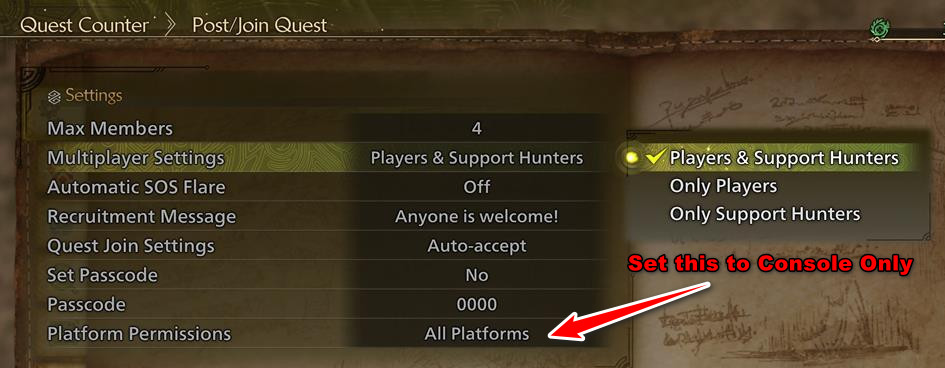
Si votre recherche est configurée sur « Toutes les plateformes », le jeu risque de vous connecter à des salles sur différents systèmes (PS5, PC, Xbox), ce qui peut entraîner des incompatibilités et des échecs de connexion. Veuillez vérifier que votre recherche correspond bien à votre plateforme pour garantir la synchronisation.
- Accéder aux paramètres Publier/Rejoindre une mission.
- je cherche Autorisations de la plateforme.
- Configurez-le sur votre appareil (Console ou Ordinateur personnel).
- Confirmer et enregistrer.
- Vérifiez si le problème est résolu.

3. Réglage des paramètres de langue
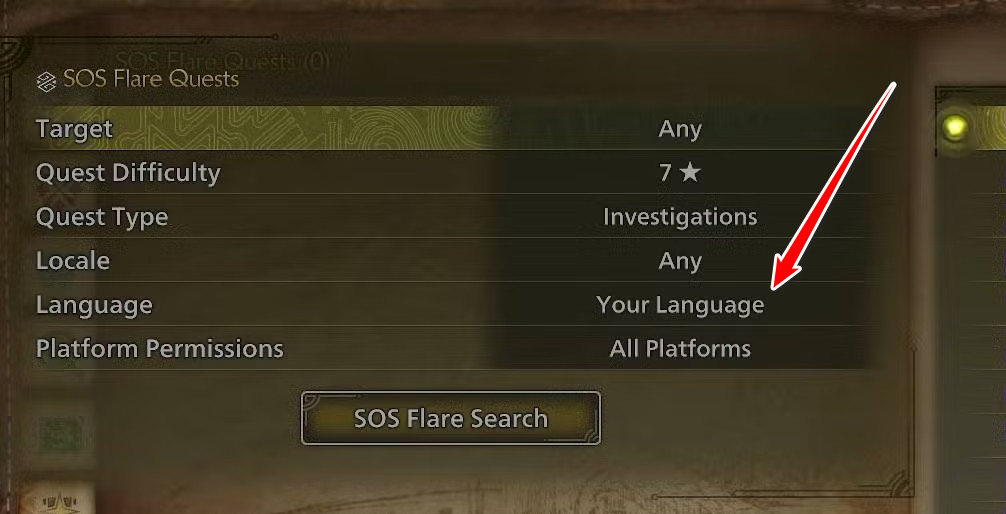
Les filtres linguistiques peuvent empêcher ou perturber la mise en correspondance. Si votre langue ne correspond pas à la langue du serveur, la connexion risque d'échouer.
- Votre langue : Elle privilégie les salles compatibles pour une communication plus fluide.
- Toute langue : Cela élargit le champ de la recherche, augmentant ainsi le nombre de sessions disponibles.
- Pendant la recherche d'un hall d'entrée important, ajustez langue Soit sur Votre langue ou n'importe quelle langue.
- Vérifiez si le problème a été résolu.
4. Modifier les limites des joueurs
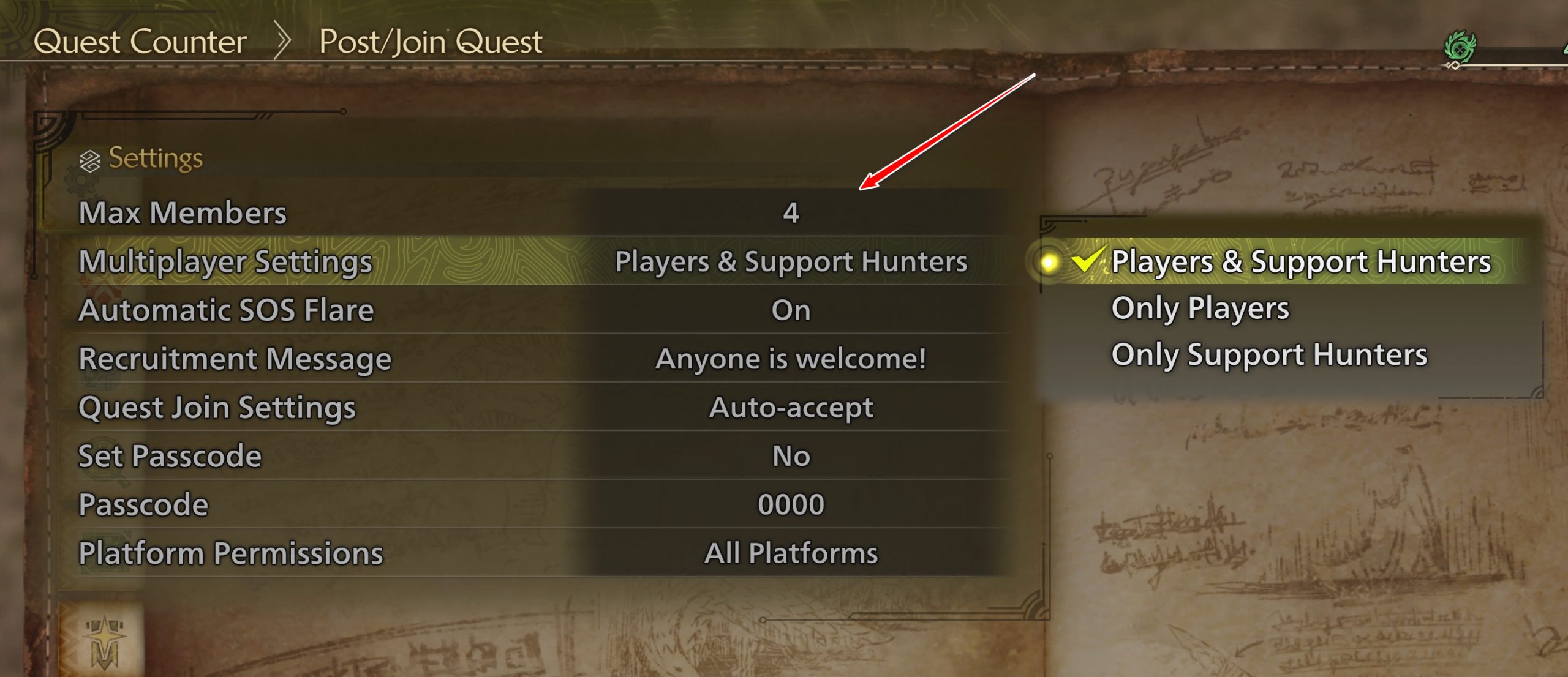
Ajuster la salle pour limiter le nombre de joueurs à deux. 1 Cela la pousse à agir comme une personne à part entière et peut engendrer des problèmes de communication. Augmenter la limite à 4 Cela garantit une bonne coordination entre les joueurs.
- Allez à Alma.
- Sélectionner Publier/Rejoindre une mission.
- Ouvert Paramètres de tâche.
- je cherche Limite de joueurs.
- Réglez-le sur 4.
- Confirmer et publier la mission.
- Vérifiez si le problème est résolu.
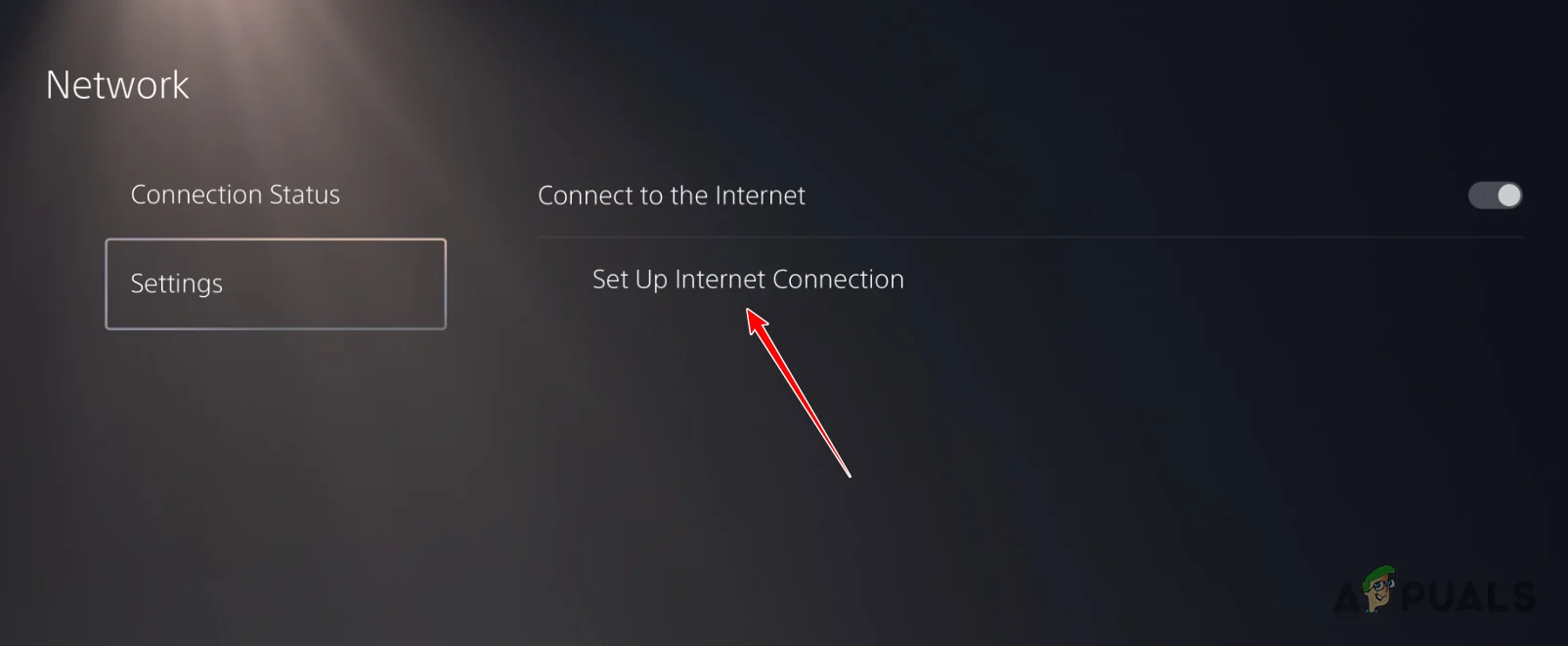
5. Réinitialisation de la connexion réseau (pour PS5)
Les adresses IP ou les données DNS mises en cache sur votre PS5 peuvent être corrompues, empêchant une connexion stable au serveur. Un redémarrage du réseau résout ces problèmes.
- Ouvert Paramètres sur votre PS5.
- vas au الشبكة.
- Sélectionner Paramétrage de la connexion Internet.
- Sélectionnez votre réseau Wi-Fi et appuyez sur Oublier.
- Reconnectez-vous en utilisant vos identifiants Wi-Fi.
- Testez la connexion et vérifiez si l'erreur persiste.

Les commentaires sont fermés.