


Des problèmes de plantage dans le jeu ont été largement signalés. DOOM : L'âge des ténèbresSurtout pour les joueurs qui utilisent cartes graphiques NVIDIACes dysfonctionnements sont souvent liés à des problèmes de compatibilité causés par des mises à jour récentes des pilotes, qui interfèrent avec le moteur de rendu du jeu.
Outre les conflits de pilotes, d'autres causes fréquentes incluent les applications superposées (comme Discord ou GeForce Experience), le paramétrage du jeu sur le GPU intégré plutôt que sur une carte graphique dédiée, et les fichiers de jeu corrompus ou manquants suite à des installations incomplètes ou des mises à jour irrégulières. Des paramètres graphiques non optimisés et un système d'exploitation obsolète peuvent également contribuer à l'instabilité.
Ce guide explique des solutions éprouvées pour installer le jeu et éviter les plantages récurrents.
1. Vérifiez la configuration système requise et mettez à jour Windows.
Avant de procéder au dépannage, assurez-vous que votre système respecte la configuration minimale requise pour DOOM : The Dark Ages. Vérifiez également que Windows est à jour, car des mises à jour système manquantes peuvent entraîner des dysfonctionnements dans les jeux récents.
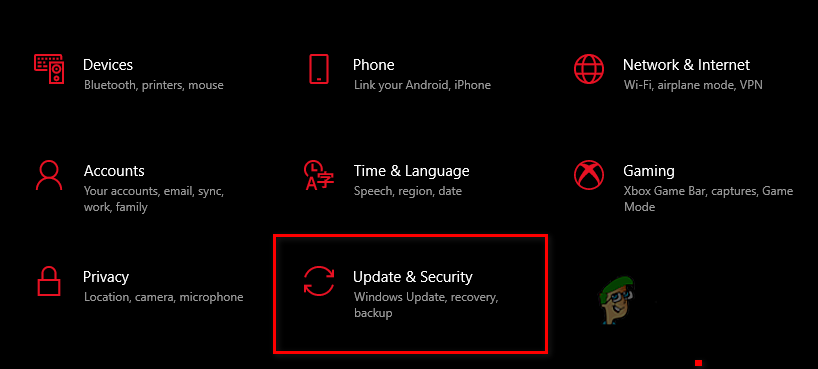
- Clique sur Windows + I Et aller à Mise à jour et sécurité.
![]()
- Cliquez Vérifier les mises à jour Et installez toutes les mises à jour en attente.
- Redémarrer Votre ordinateur après l'installation des mises à jour.
2. Revenez à une version précédente ou effectuez une installation propre du pilote GPU.
Si les problèmes sont apparus après la dernière mise à jour du pilote NVIDIA, revenir à une version antérieure pourrait résoudre le problème. En cas de problèmes persistants, une réinstallation complète du pilote à l'aide d'un outil comme Display Driver Uninstaller (DDU) peut résoudre des conflits plus profonds.
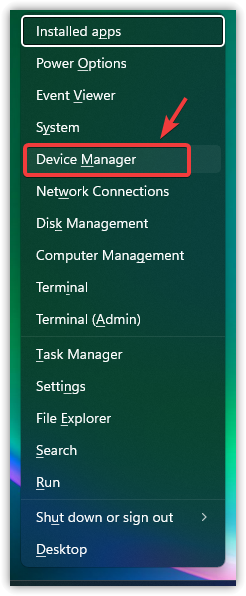
- Clic droit Icône de démarrage Et sélectionnez Gestionnaire de périphériques.
![]()
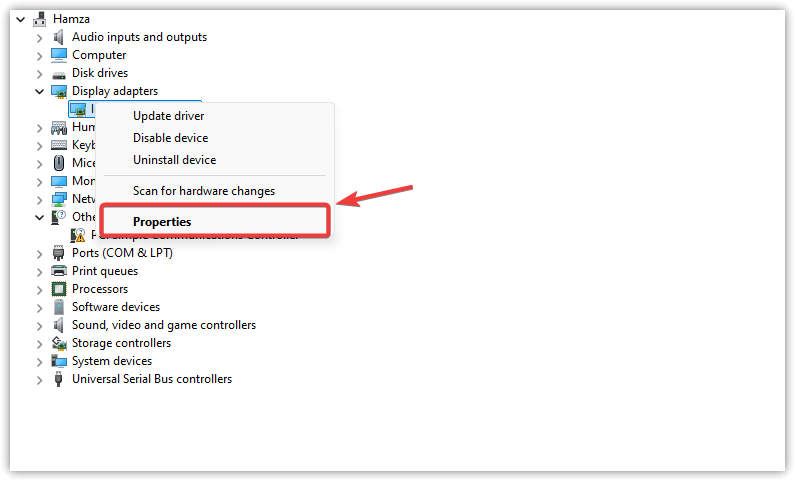
- Dans le Gestionnaire de périphériques, développez la section Adaptateurs d'affichage.
- Faites un clic droit sur votre carte graphique et sélectionnez Caractéristiques.
![]()
- Allez dans l'onglet Le conducteur.
- Cliquez Restauration du pilote (Si disponible).
![]()
- Redémarrer Prenez votre ordinateur et testez le jeu.
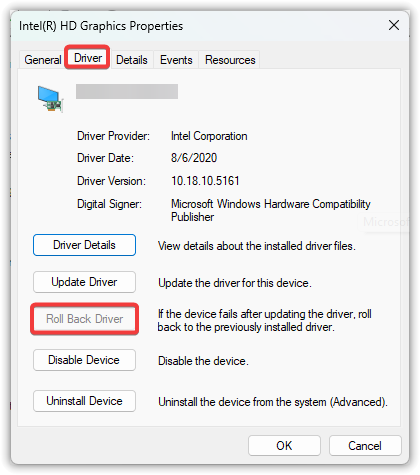
Si la procédure de restauration ne résout pas le problème, effectuez une installation propre à l'aide de DDU et réinstallez le dernier pilote stable.
3. Désactivez les superpositions
Les superpositions injectent du code supplémentaire dans le chemin de rendu du jeu, ce qui peut provoquer des plantages, des saccades ou des gels d'image. Désactiver les superpositions comme Discord, Steam, GeForce Experience et MSI Afterburner améliore souvent la stabilité.
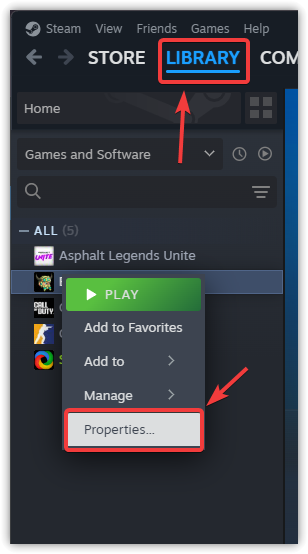
- Ouvrez Steam et allez sur Bibliothèque Votre propre.
- Faites un clic droit sur DOOM : The Dark Ages et sélectionnez Caractéristiques.
![]()
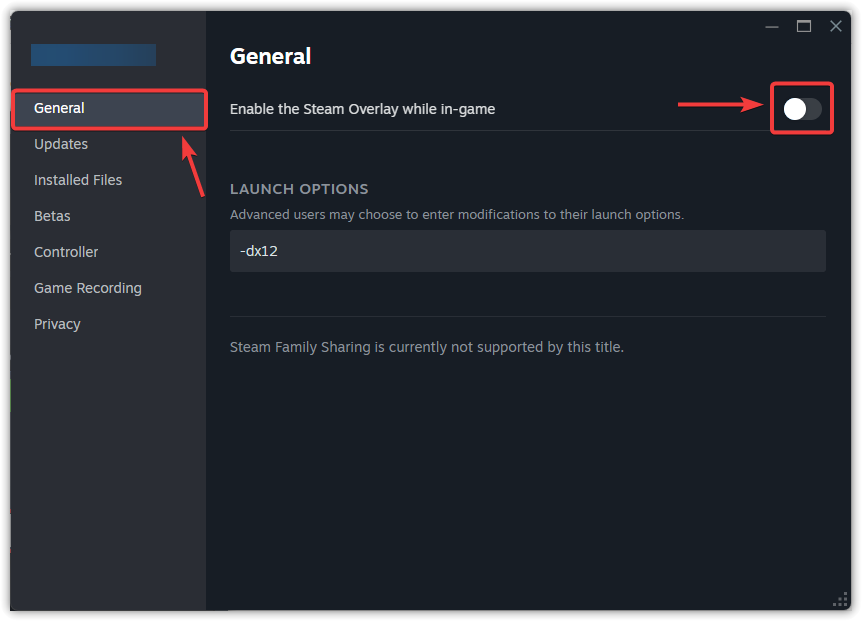
- Dans l'onglet Général, décochez Activer la superposition Steam pendant le jeu.
![]()
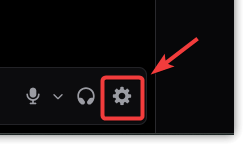
- Ouvrez Discord et cliquez sur Icône d'engrenage.
![]()
- Aller à la section superposition de jeu Dans les paramètres de l'activité.
- Désactiver Activer les superpositions en jeu.
![]()
- Ouvrez GeForce Experience et cliquez sur l'icône d'engrenage (Paramètres) dans le coin supérieur droit.
![]()
- Sous l'onglet GénéralDésactiver Superposition dans le jeu.
![]()
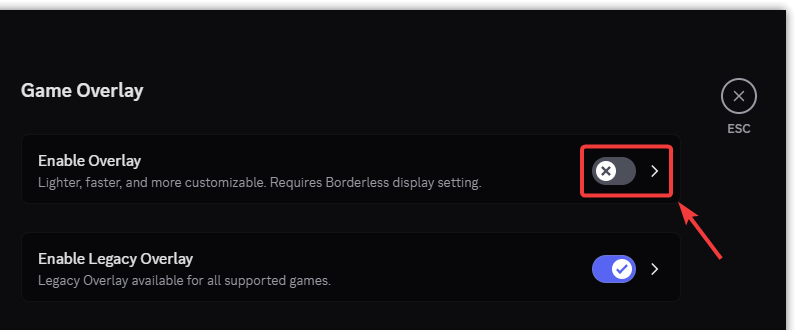
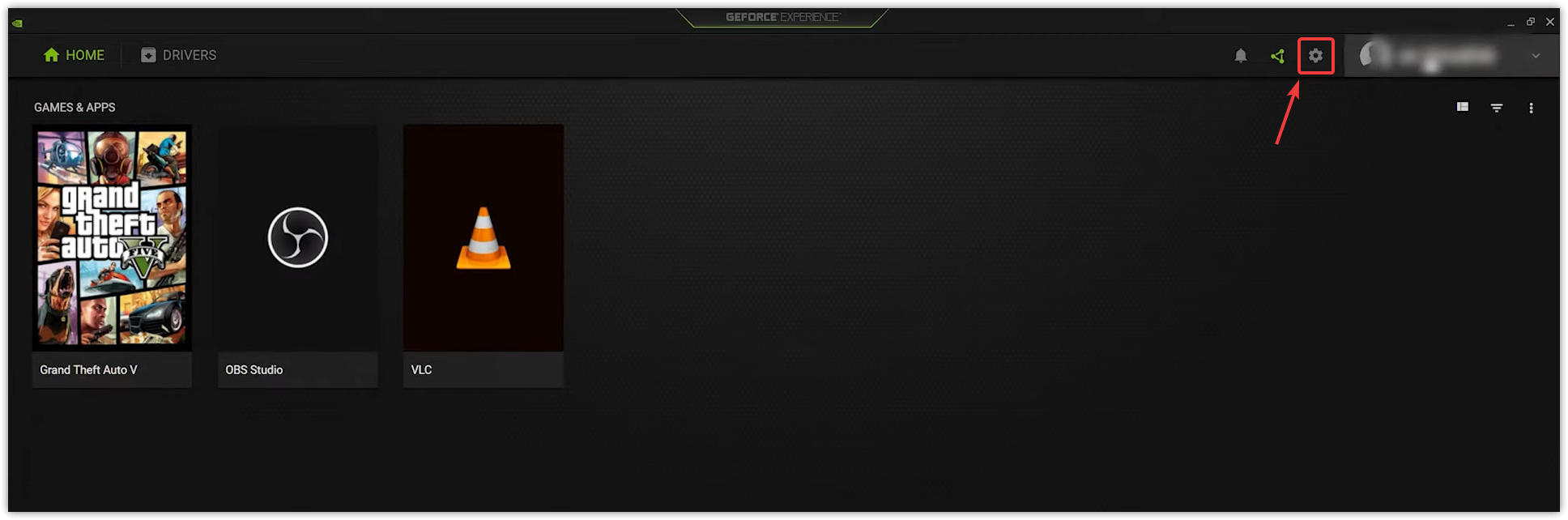
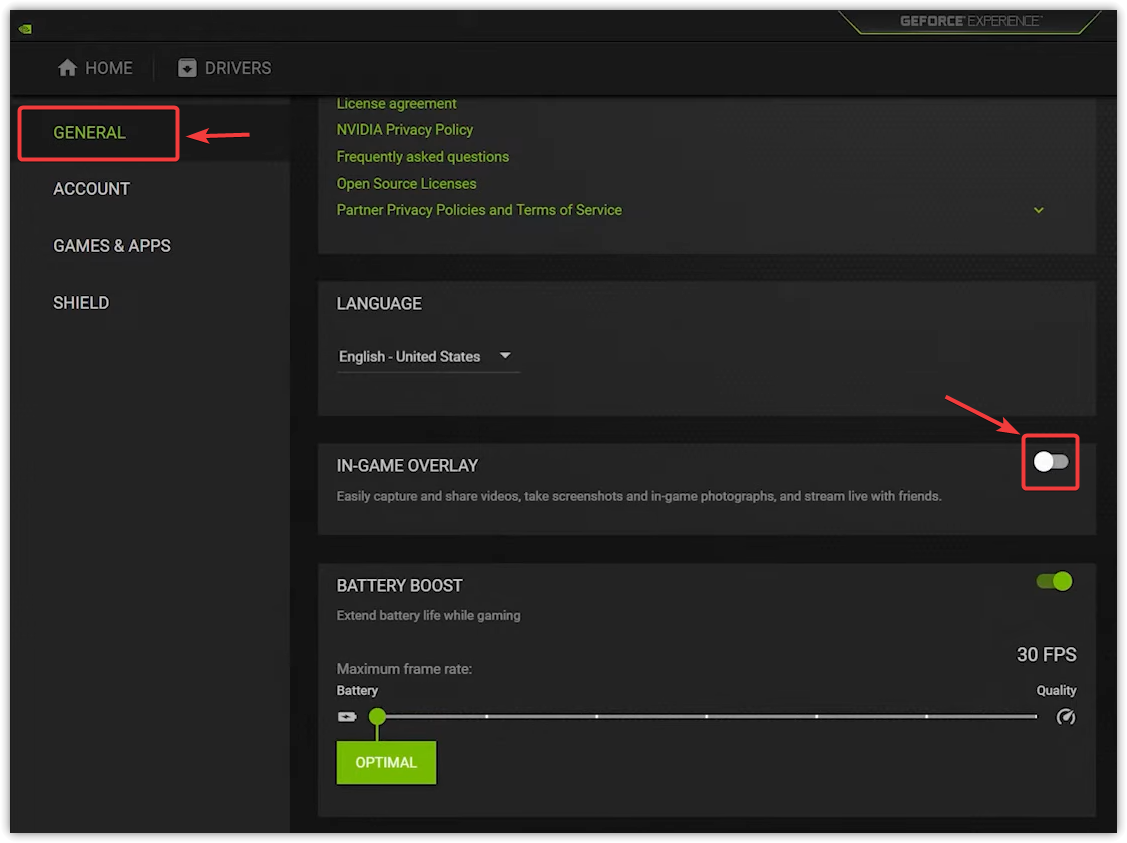
Pour un guide détaillé sur la désactivation des superpositions dans les outils les plus populaires (notamment Steam, Discord, Xbox Game Bar et Plus), consultez notre guide détaillé : Comment désactiver les superpositions en jeu sous Windows.
4. Désactiver les graphiques intégrés
Si votre système possède à la fois une carte graphique intégrée et une carte graphique dédiée, Windows peut basculer automatiquement sur la carte graphique intégrée, ce qui peut entraîner le plantage du jeu ou une baisse de ses performances. Désactiver cette option forcera le jeu à utiliser la carte graphique dédiée.
- Appuyez sur la touche Windows + X et sélectionnez Gestionnaire de périphériques.
![]()
- Développer une section Adaptateurs d'affichage.
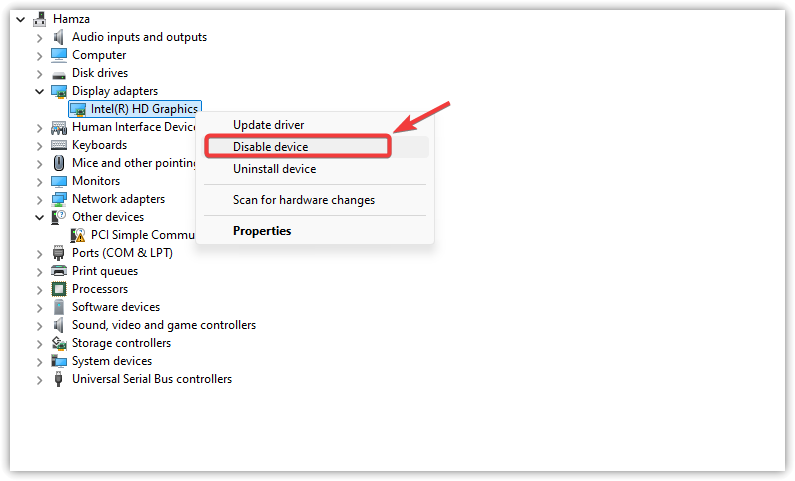
- Clic droit Carte graphique intégrée (Comme Intel HD Graphics).
- Sélectionner Désactiver le périphérique.
![]()
- Redémarrer L'ordinateur est utilisé pour appliquer les modifications.
5. Réglage des paramètres graphiques
Des paramètres graphiques excessifs peuvent surcharger le processeur graphique (GPU) et provoquer des plantages. Réduire des options telles que les ombres, les reflets, l'anticrénelage et la résolution des textures peut améliorer la stabilité.
- Jouez à DOOM : The Dark Ages et passez à la suite Paramètres.
![]()
- Appliquez des paramètres graphiques inférieurs, comme indiqué dans l'exemple ci-dessous.
![]()
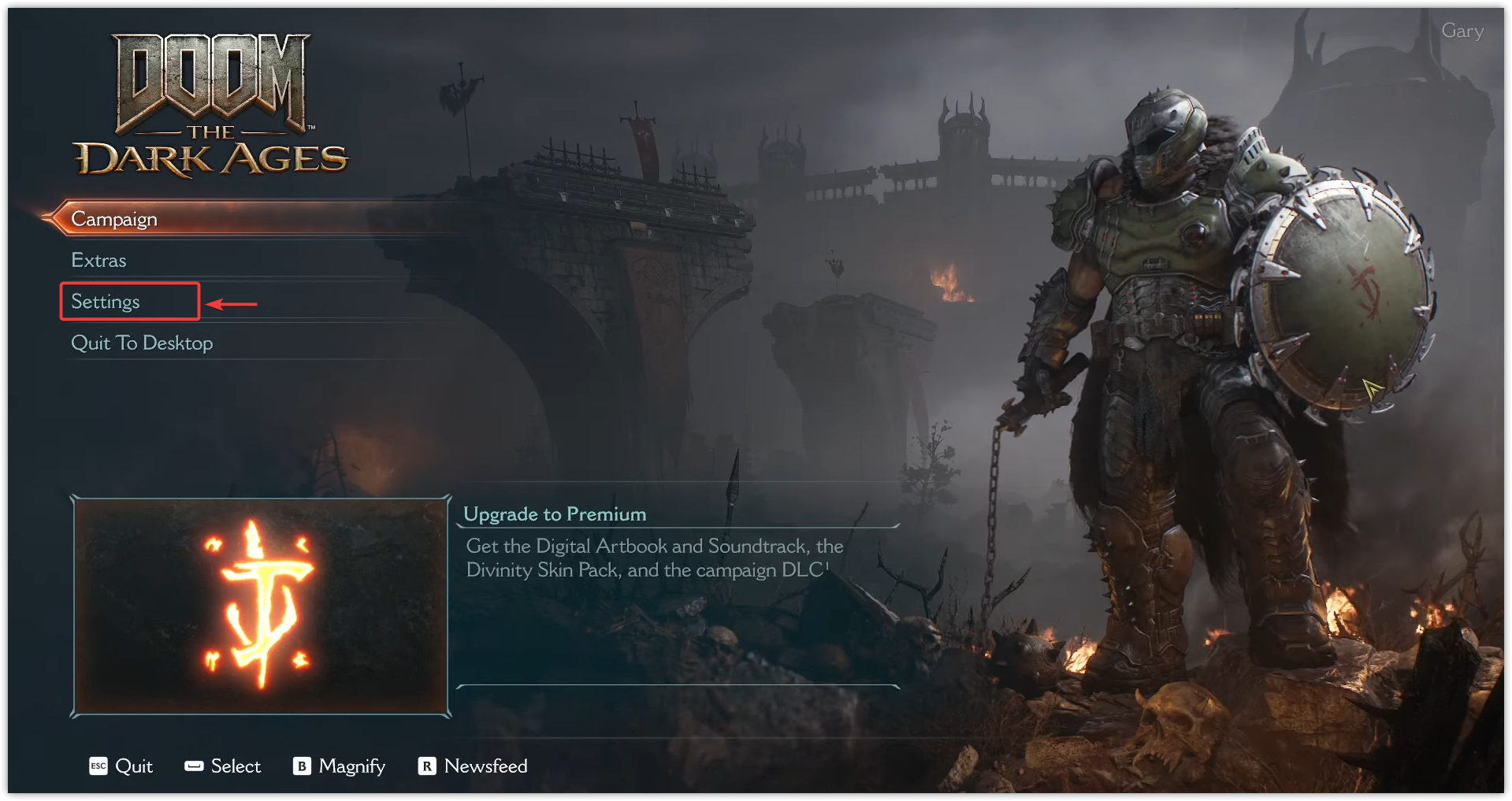
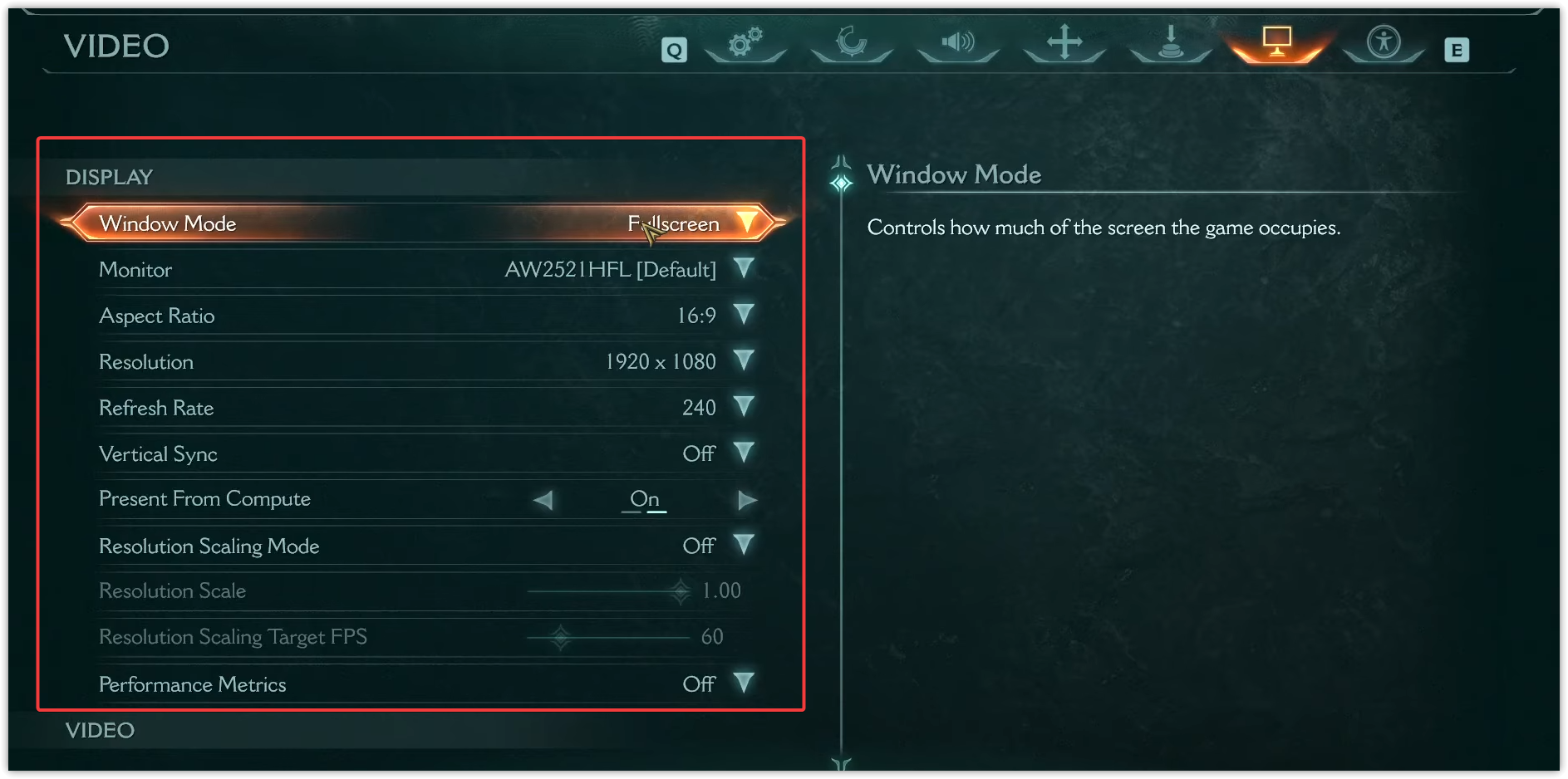
Pour les utilisateurs de Nvidia, essayez de passer de Vulkan à DirectX (si disponible) pour voir quelle API fonctionne le mieux.
6. Fermeture des processus en arrière-plan
Les applications tierces telles que les logiciels antivirus, les outils d'overclocking et les enregistreurs d'écran peuvent interférer avec le jeu. Fermez les applications inutiles avant de lancer DOOM afin de libérer des ressources système et d'éviter les plantages.
7. Vérifiez les fichiers du jeu ou réinstallez-les.
La vérification des fichiers du jeu remplace les fichiers manquants ou corrompus par de nouvelles copies provenant des serveurs Steam. Si cela ne fonctionne pas, la réinstallation du jeu garantit une installation propre.
- Ouvrez Steam et allez sur Bibliothèque.
- Faites un clic droit sur DOOM : The Dark Ages et sélectionnez Caractéristiques.
![]()
- Dans l'onglet Fichiers installés, Cliquez sur Vérification de l'intégrité des fichiers du jeu…
![]()
- Attendez que le processus se termine.
- Redémarrer Allumez votre ordinateur et redémarrez le jeu.
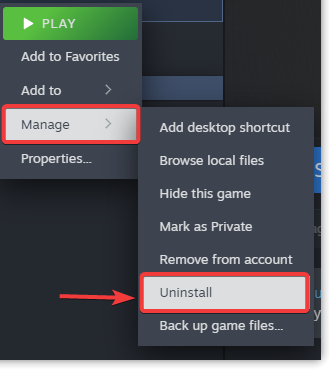
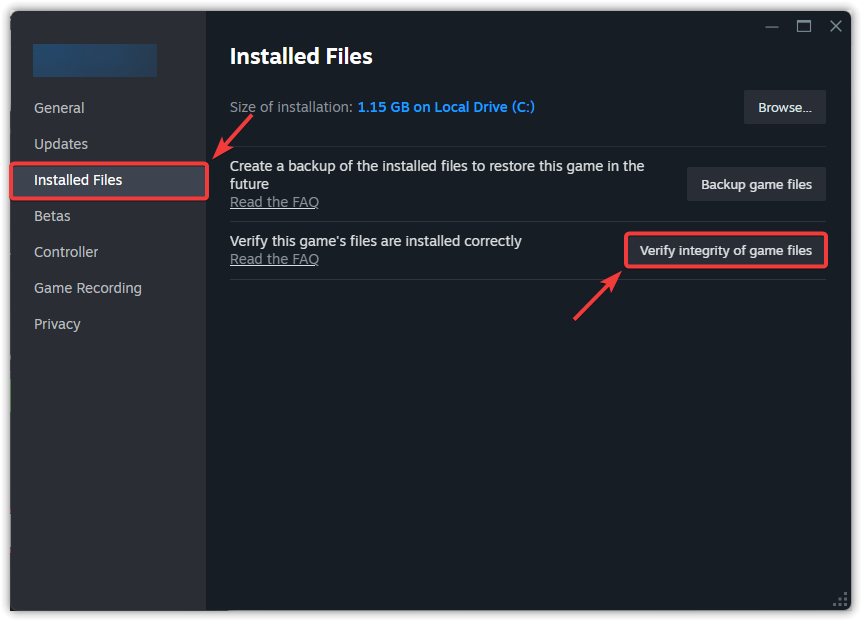
Si la vérification ne résout pas le problème, réinstallez le jeu :
- Ouvrez Steam et allez sur Bibliothèque.
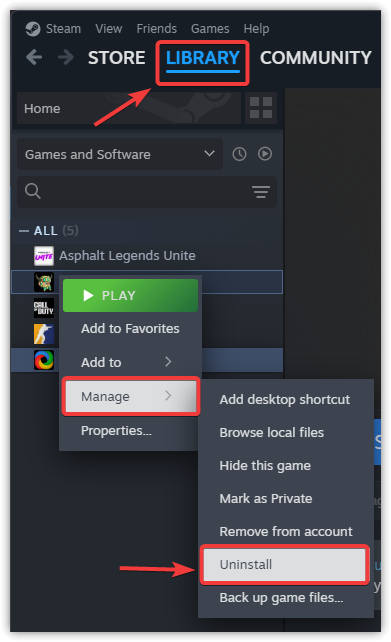
- Faites un clic droit sur DOOM : The Dark Ages et sélectionnez Gérer > Désinstaller.
![]()
- Après la désinstallation, Redémarrer Votre ordinateur.
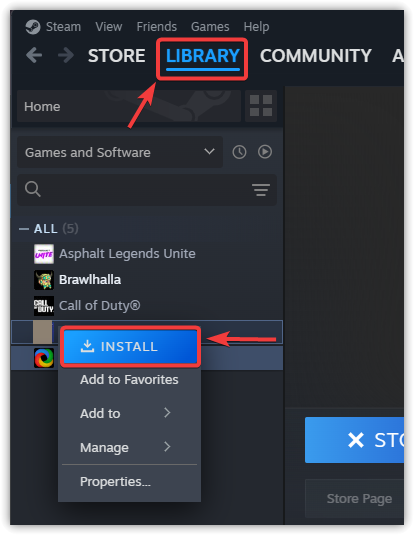
- Ouvrez à nouveau Steam et allez sur Bibliothèque, Et cliquez sur Installer.
![]()
- Une fois l'installation terminée, ل Le jeu et vérifiez si les problèmes de plantage ont été résolus.
8. Facultatif : Consultez les journaux pour un dépannage avancé
Pour résoudre les problèmes de plantage persistants, l'analyse des journaux d'erreurs ou l'utilisation de l'Observateur d'événements Windows peuvent aider à en identifier la cause. Bien qu'il s'agisse d'une étape plus avancée, elle peut fournir des informations détaillées si vous devez signaler le problème au support de Bethesda.

Les commentaires sont fermés.