

Correction du code d'erreur 8-0x0000007d dans Rainbow Six Siege
Le code d'erreur « 8-0x0000007d » dans Rainbow Six Siege est une erreur de connexion/session qui apparaît lorsque Siege ne parvient pas à maintenir une session stable avec les services d'Ubisoft.
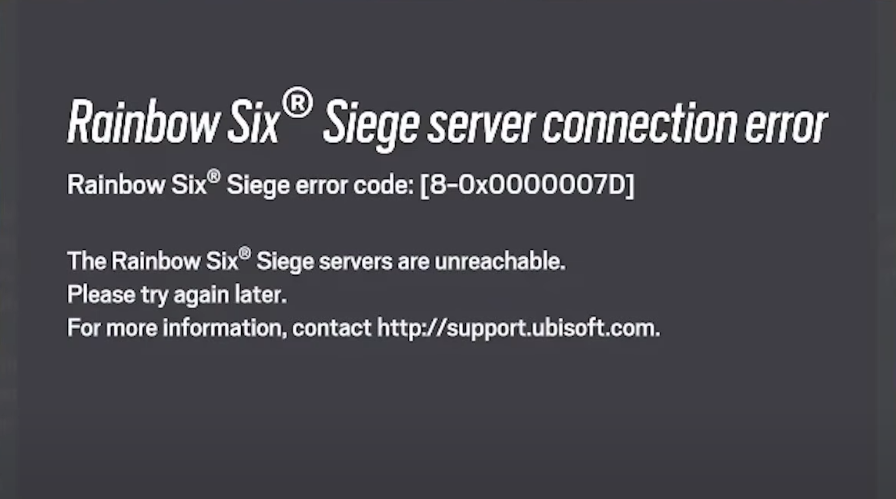
Le plus souvent, ce problème est dû à des interruptions/opérations de maintenance d'Ubisoft ou à une instabilité du réseau (perte de paquets, Wi-Fi instable, VPN/proxy, NAT strict/double, changements d'adresse IP/de route chez le FAI). Il peut également survenir après une mise à jour du jeu qui laisse une partie du cache du joueur intacte.
Quand cette erreur apparaît-elle généralement ?
- Pendant Login (« Connexion aux services Ubisoft »).
- Quand La recherche d'un partenaire commenceOu rejoignez un groupe/une équipe, ou téléchargez un match.
- مباشرة بعد Mise à jour/correction urgente (Téléchargements bloqués, cache corrompu, installation partielle).
- بعد Changement de réseau En arrière-plan (activation/désactivation du VPN, commutation de bande Wi-Fi, comportement de routage FAI/NAT).
Avant d'entreprendre les réparations : vérifications rapides
- Vérifiez si les services Siege/Ubisoft sont indisponibles.:
- Fermez complètement le jeu. (Alt + F4), puis Redémarrez Ubisoft Connect (Fermer depuis la barre système > Rouvrir > Se connecter).
- Si ce problème est apparu après une mise à jour : laissez Ubisoft Connect ouvert pendant quelques minutes et assurez-vous… Tous les téléchargements sont terminés. Avant l'opération.
1. Redémarrez votre routeur/modem et testez un autre réseau.
Un redémarrage rapide résout les problèmes temporaires de routeur/FAI et peut mettre à jour votre route/adresse IP, ce qui est utile si Siege interrompt les sessions.
- Éteindre Votre routeur (et votre modem s'il est séparé), puis Coupez l'alimentation..
- Attendre 30–60 secondes.
- Redémarrez tout et attendez que la connexion internet soit complètement rétablie.
- Si possible, testez sur Ethernet (Sans fil).
- Pour isoler les problèmes liés au FAI/routeur, essayez de l'exécuter une fois sur Point d'accès mobileSi le point d'accès Wi-Fi fonctionne mais pas la connexion internet à domicile, il y a probablement un problème. Routeur/NAT/Routage FAI/DNS.
2. Désactivez le VPN/Proxy (et tout « amplificateur » de réseau).
Les applications VPN/proxy/de routage peuvent perturber la connexion/la recherche de parties en modifiant votre itinéraire, en augmentant la latence ou en changeant votre adresse IP en cours de session.
- عطل VPN/Proxy Fermez vos propres applications et toutes les applications de « boost de jeu » ou de conseils.
- Fermer et rouvrir Connexion Ubisoft Pour mettre à jour votre session.
- Lancez Siege et testez à nouveau le processus de recherche de parties.
3. Installez les mises à jour Windows en attente
Si l'erreur se reproduit lors de plusieurs exécutions, installez les mises à jour Windows en attente (les correctifs réseau/sécurité peuvent aider à résoudre les problèmes de session persistants).
- Redémarrez votre ordinateur.
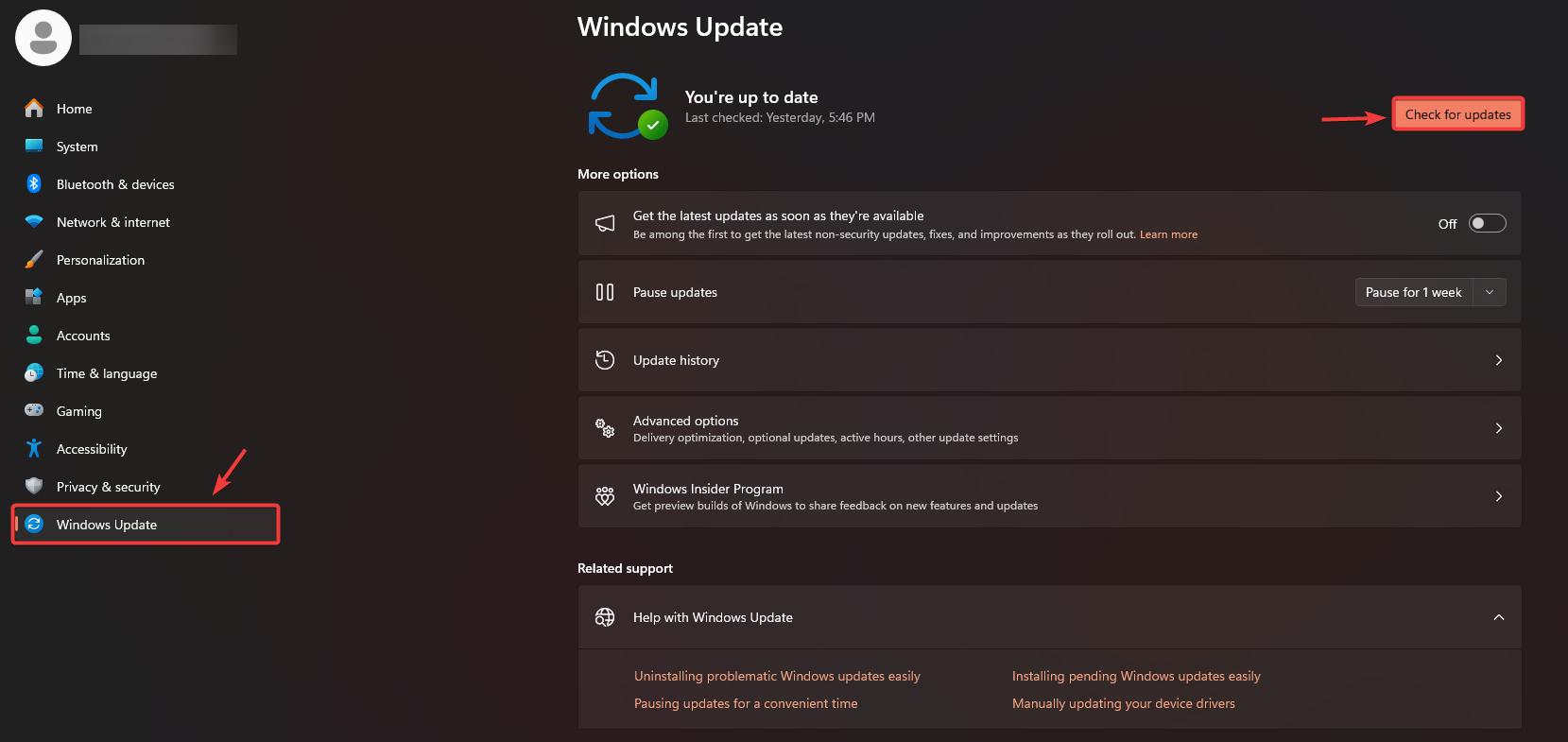
- Clique sur Windows + I > Windows Update.
- Cliquez Vérifier les mises à jour Installez tout ce qui est disponible.
- Redémarrez une fois les mises à jour terminées.
4. Vérifiez les fichiers du jeu et installez les mises à jour (jeu + Ubisoft Connect).
La vérification des fichiers du jeu permet de remplacer les données perdues ou corrompues et constitue l'une des meilleures solutions après les mises à jour, les plantages survenant lors d'une mise à jour ou un mauvais état du cache.
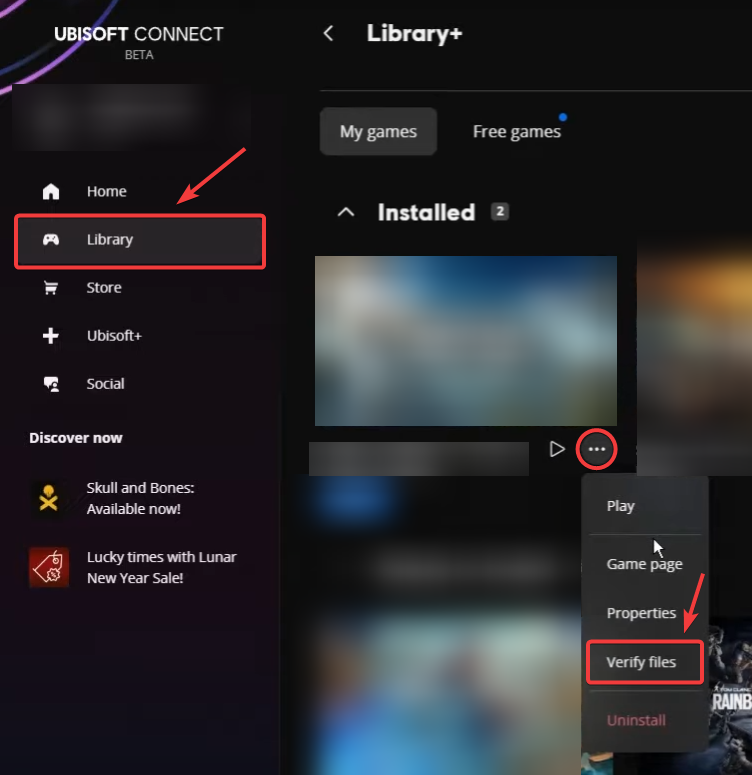
- Ouvert Connexion Ubisoft > aller à Bibliothèque > sélectionner Rainbow Six Siege.
- Cliquez Les trois points À côté du jeu > Sélectionner Vérification des fichiers.
- Veuillez patienter jusqu'à la fin de la vérification.
- installer n'importe quel Mises à jour du jeu Disponible alors.
- Mettre à jour Connexion Ubisoft Si le système vous y invite, redémarrez le lecteur et réessayez.
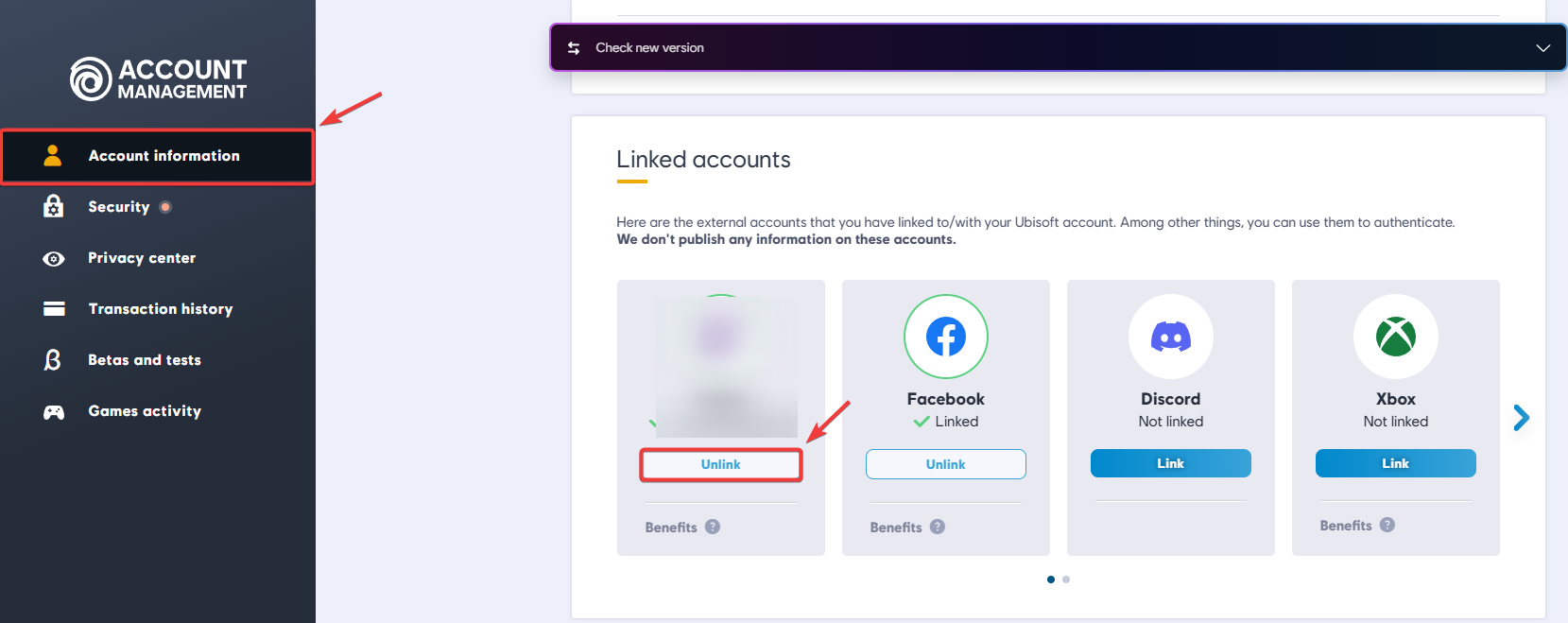
5. Dissociez puis associez à nouveau votre compte Ubisoft (uniquement si la propriété/association semble incorrecte).
Ne faites cela que si vous soupçonnez une incohérence dans la liaison des comptes (connexion au mauvais compte Ubisoft, comptes liés récemment modifiés, ou si la propriété de Siege est liée à Steam/Epic mais que l'authentification est effectuée sur un compte Ubisoft différent).
Important : La dissociation peut être soumise à des restrictions (souvent, vous ne pouvez associer que le même compte sur la même plateforme , et certaines plateformes imposent des délais d’attente). Si Ubisoft affiche des avertissements, arrêtez-vous et suivez les instructions à l’écran.
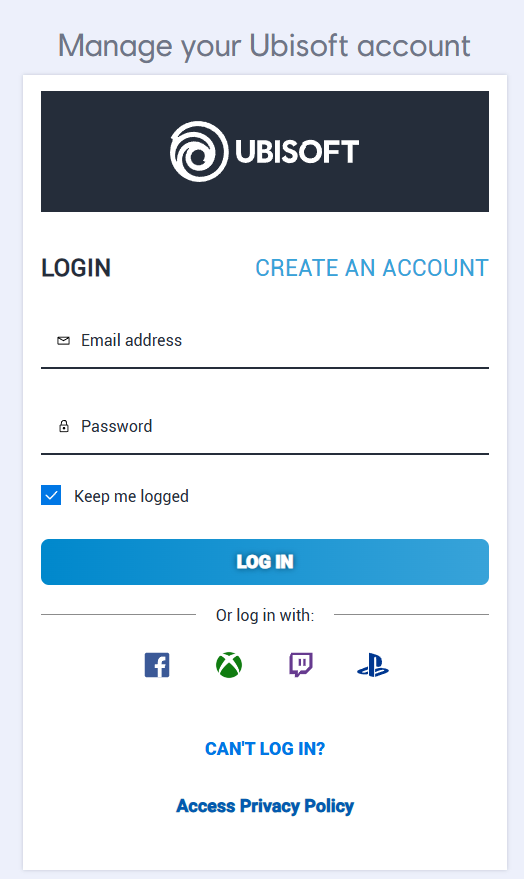
- Ouvert Gestion de compte Ubisoft.
- Connexion Au compte Ubisoft associé à Siege.
- Aller à Informations sur le compte > Comptes liés.
- Trouvez votre plateforme (Steam/Epic/Xbox/PlayStation) et sélectionnez-la. Dissociation.
- Redémarrer Votre ordinateur/console.
- Se référer à Comptes liés Et En l'attachant Encore une fois.
- Lancez Siege et testez-le.
Si le problème persiste
Si l'erreur persiste après avoir suivi toutes les étapes, il s'agit probablement d'un problème de stabilité de session persistant (par exemple, un problème de routage régional, de configuration FAI/NAT ou un problème récurrent du service Ubisoft). Consultez à nouveau les pages d'état officielles aux heures de pointe et réessayez plus tard en cas de maintenance ou d'interruption de service.
- Vérifiez à nouveau l'état du serveur et réessayez plus tard en cas de panne.
- Lorsque vous contactez le support d'Ubisoft, veuillez inclure les éléments suivants :
- Le code exact : 8-0x0000007d
- Votre plateforme (Ubisoft Connect / Steam / Epic / Xbox / PlayStation)
- Votre région etDurée approximative Lieu de l'erreur
- Capture d'écran de l'erreur
- Vos enregistrements Ubisoft Connect (PC) Si demandé
Les commentaires sont fermés.