

Correction : Erreur Valorant « VAN : RESTRICTION – HVCI activé »
L'erreur « VAN : RESTRICTION – HVCI activé » s'affiche lorsque le système anti-triche de Valorant, appelé Vanguard, détecte que l'intégrité du code protégée par l'hyperviseur (HVCI) , également connue sous le nom d'intégrité de la mémoire , est désactivée ou ne fonctionne pas correctement. En clair, cela signifie que le système ne peut pas appliquer certaines mesures de sécurité essentielles, empêchant ainsi Vanguard de fonctionner.
L'intégrité de la mémoire est une fonctionnalité de sécurité Windows qui utilise la sécurité basée sur la virtualisation (VBS) pour garantir que seul le code de confiance s'exécute en mode noyau . Vanguard s'appuie sur cette fonctionnalité pour créer des limites de sécurité matérielles afin d'empêcher toute modification non autorisée. Lorsque l'intégrité de la mémoire (HVCI) est désactivée , que ce soit manuellement par l'utilisateur ou en raison de pilotes incompatibles, Vanguard ne peut pas vérifier l'intégrité du système, ce qui provoque cette erreur.
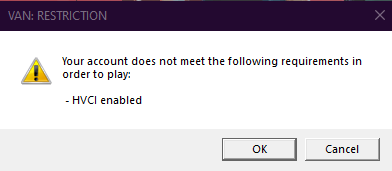
Cette erreur est souvent due à des paramètres d'intégrité de la mémoire désactivés ou à une incompatibilité de pilotes (généralement des pilotes GPU, de stockage et réseau obsolètes). Elle peut également résulter de conflits avec des fonctionnalités Windows telles que Windows Sandbox, Hyper-V, la plateforme d'hyperviseur Windows ou la plateforme de machines virtuelles. Ces fonctionnalités ne désactivent pas toujours directement HVCI, mais elles peuvent réserver des ressources de virtualisation, empêchant ainsi HVCI de fonctionner correctement sur certains systèmes.
Avant de poursuivre, assurez-vous que vos pilotes sont à jour et compatibles avec HVCI . Les pilotes obsolètes sont une cause fréquente de défaillance de l'intégrité de la mémoire. Vérifiez également que la virtualisation est activée dans votre BIOS, car HVCI repose sur la prise en charge de la virtualisation matérielle.
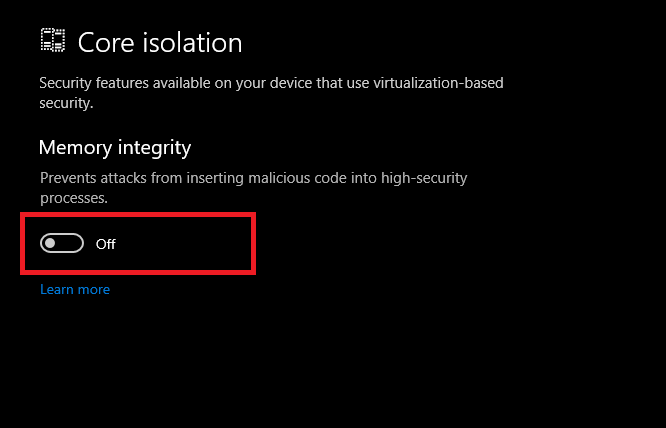
Comment activer l'intégrité de la mémoire
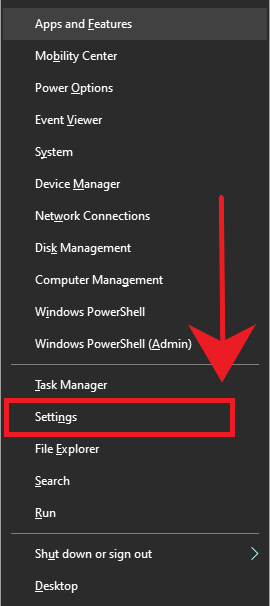
- Clique sur Touche Windows + X Sur le clavier et sélectionnez Paramètres.

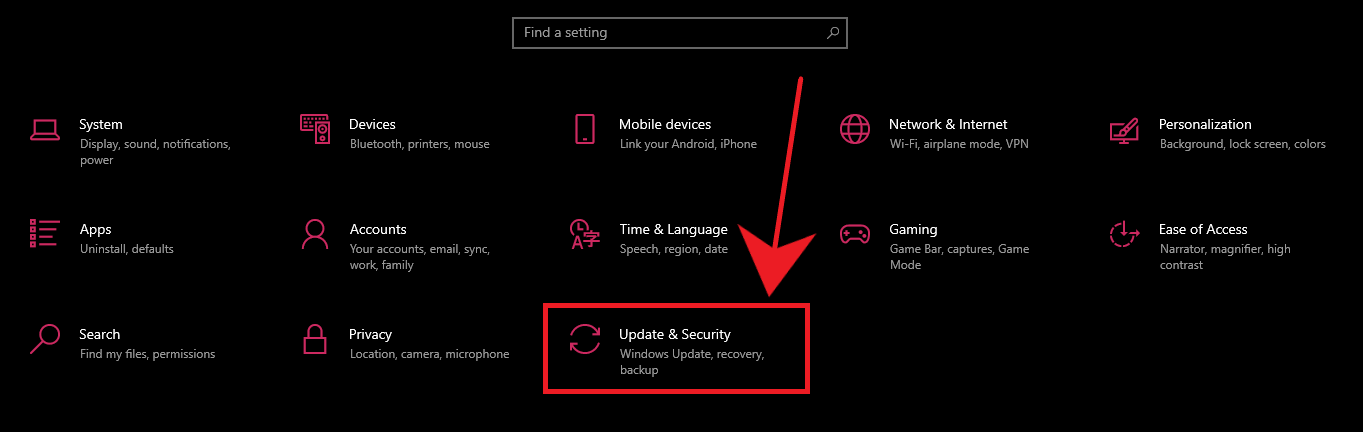
- Cliquez « Mise à jour et sécurité ».

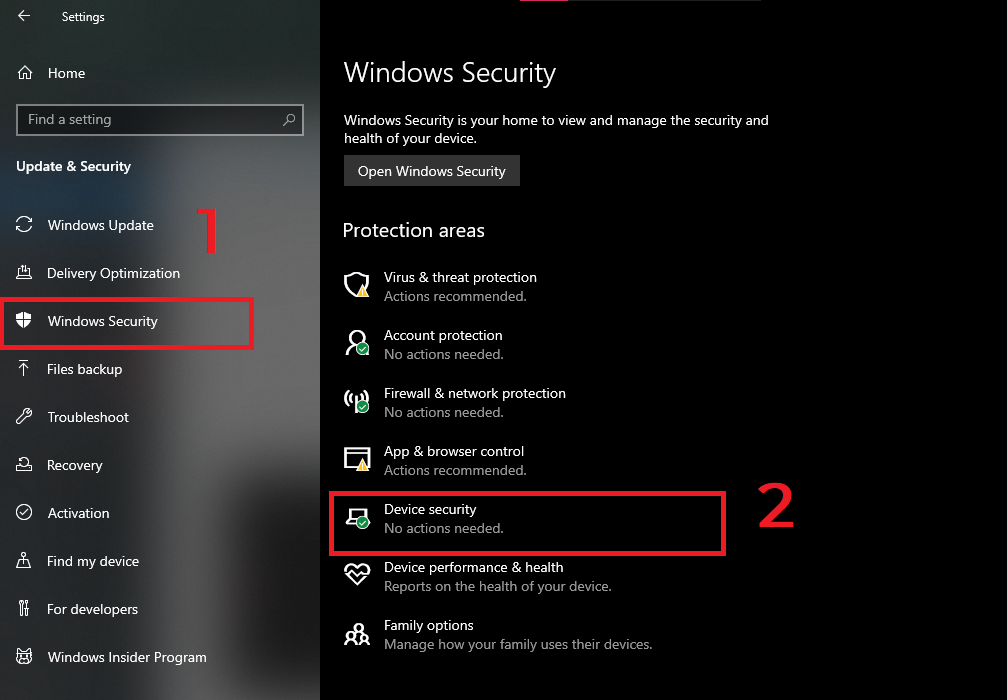
- Aller à sécurité windows > Sécurité des appareils > Détails d'isolation du noyau.

- Commutateur « Intégrité de la mémoire » En mode de lecture.

- Redémarrez votre ordinateur pour appliquer les modifications.
Note: Si l'option ne reste pas activée après un redémarrage, cela signifie généralement que des pilotes incompatibles interfèrent avec HVCI.
Vous ne voyez pas l'option de l'isolement de base ?
Si la partition d'isolation du noyau est absente, votre système risque de ne pas prendre en charge VBS ou cette fonctionnalité peut être désactivée par stratégie de groupe. Vous pouvez vérifier la compatibilité à l'aide de la documentation Microsoft relative à la sécurité des appareils .
Dernière étape : Réinstaller Vanguard (si nécessaire)
Si Valorant ne se lance pas après l'activation de HVCI, réinstallez Riot Vanguard :
- Ouvert Ajouter ou supprimer des programmesSupprimer l'installation Avant-garde anti-émeuteRedémarrez ensuite Valorant pour le réinstaller automatiquement.
- Utilisez plutôt Outil de réparation La version de Riot se trouve dans le client Riot.
Les commentaires sont fermés.