


L' erreur « DXGI_ERROR_DEVICE_HUNG » dans The Last of Us Part II Remastered indique généralement une défaillance graphique au niveau du système. Cela se produit lorsque le GPU cesse de répondre en raison d'une charge graphique importante, de pilotes instables ou d'une instabilité matérielle. Les causes fréquentes incluent une surcharge du GPU ou du CPU , des pilotes corrompus ou des paramètres de performance mal configurés.
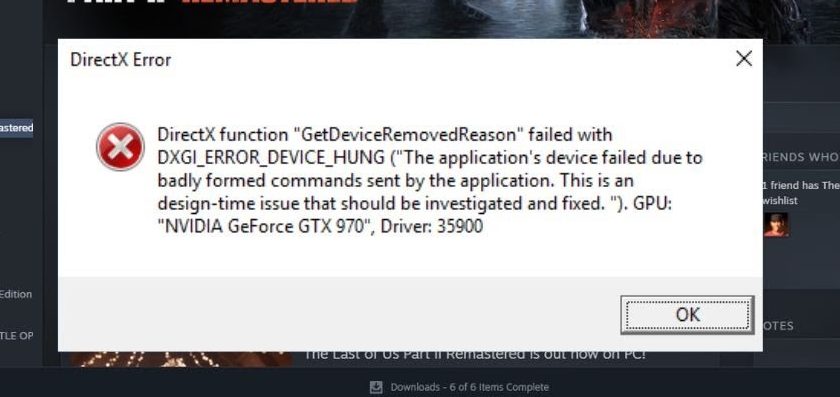
De plus, il est connu que des fonctionnalités d'affichage avancées telles que la génération d'images et les technologies de mise à niveau tierces (telles que les mods DLSS ou les injecteurs Reshade) peuvent provoquer des plantages dans certaines conditions.
Maintenant que nous avons identifié les causes possibles, passons aux solutions les plus efficaces pour corriger cette erreur.
Avant de commencer:
- Assurez-vous que Windows est à jour (Paramètres > Windows Update).
- Fermez toutes les applications en arrière-plan (Overlays, MSI Afterburner, Discord, OBS).
- Assurez-vous Installation du jeu sur un SSD.
- Veillez à ce que la température du GPU reste inférieure à 85 degrés Celsius. En charge (utilisez HWiNFO ou MSI Afterburner).
De plus, annulez tout overclocking du GPU ou de la VRAM et désactivez la réduction de tension si elle est appliquée. Les GPU overclockés ou dont la tension est dégradée peuvent réussir les tests de performance standards, mais provoquer des plantages dans certains jeux comme The Last of Us Part II Remastered , notamment lors de la compilation des shaders ou des transitions de scènes complexes. Le rétablissement des paramètres d'horloge et de tension par défaut garantit une stabilité optimale en jeu.
1. Désactivez NVIDIA Reflex
NVIDIA Reflex est conçu pour réduire la latence système en minimisant le délai entre l'entrée et la réponse à l'écran. Bien qu'il soit avantageux pour les jeux compétitifs, Reflex peut, dans certains cas, impacter le rendu de la fréquence d'images si votre GPU est fortement sollicité ou si vos pilotes sont instables. Cela peut entraîner des plantages ou des saccades pendant le jeu.
La désactivation de cette fonction peut réduire la charge de traitement du GPU, ce qui permet un rendu à fréquence d'images plus stable et une meilleure stabilité globale du système. Cela peut résoudre l'erreur « DXGI_ERROR_DEVICE_HUNG » dans certaines configurations.
- Démarrez le jeu et accédez au menu Paramètres/Options.
- Accédez à l'onglet des paramètres Écran Et localiser :
- NVIDIA Reflex à faible latence
- Modifiez le paramètre comme suit :
- Ajuster NVIDIA Reflex à faible latence على de (au lieu de "On"Ou"Marche + Boost»).
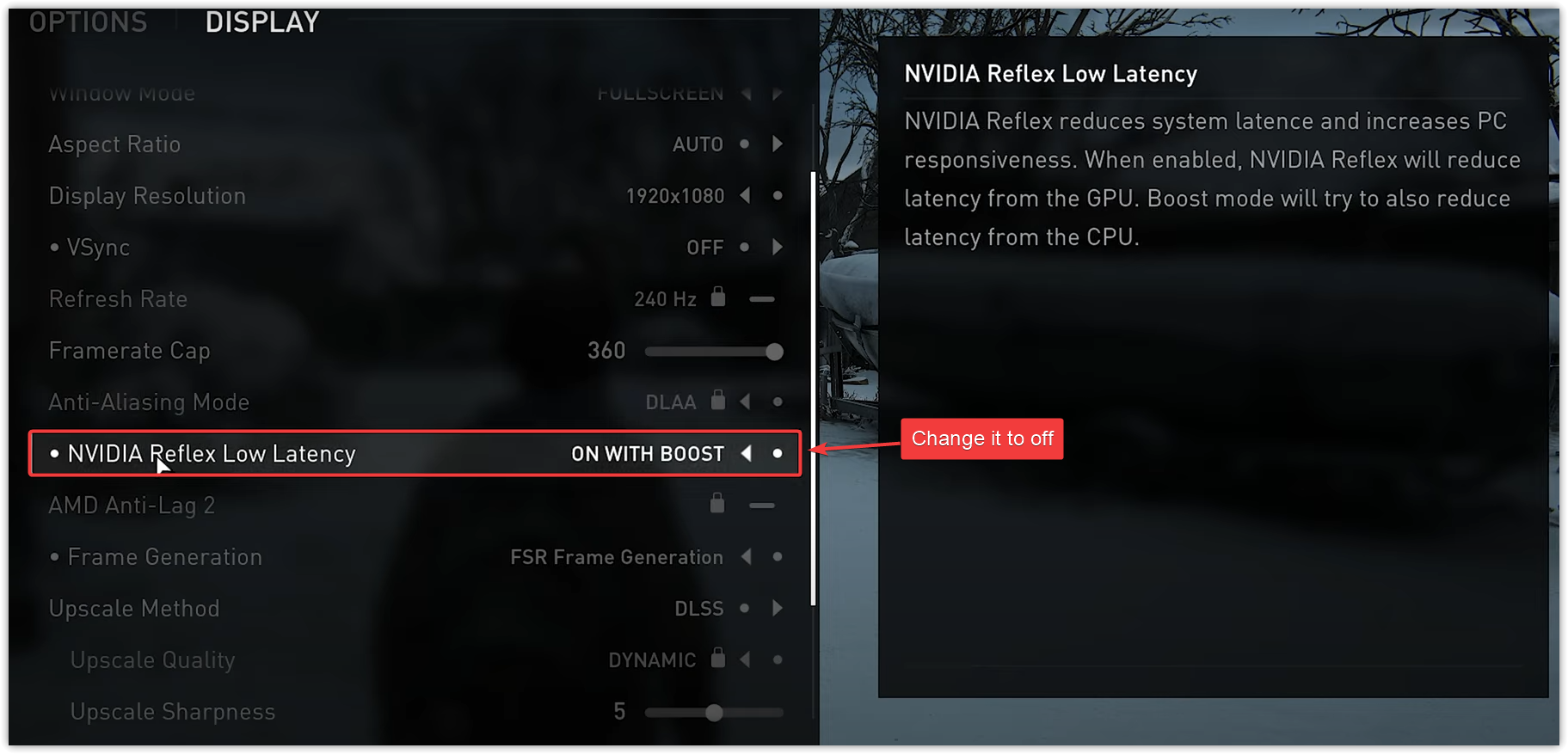
- Sélectionner Appliquer les modifications ou EnregistrerRedémarrez ensuite complètement le jeu pour appliquer les paramètres.
2. Augmentez la mémoire virtuelle
La mémoire virtuelle est une portion réservée de votre disque dur ou SSD que Windows utilise comme extension de votre RAM physique. Si votre système dépasse ses limites de mémoire virtuelle ou manque d'espace disponible dans le fichier d'échange pendant une session de jeu, cela peut entraîner une instabilité et des erreurs telles que « DXGI_ERROR_DEVICE_HUNG », notamment avec les jeux les plus exigeants.
En augmentant la mémoire virtuelle, vous offrez à Windows une plus grande flexibilité pour gérer les pics de mémoire, garantissant ainsi au jeu une solution de secours lorsque la RAM physique est saturée. Cela peut contribuer à réduire les risques de plantages dus à des limitations de mémoire.
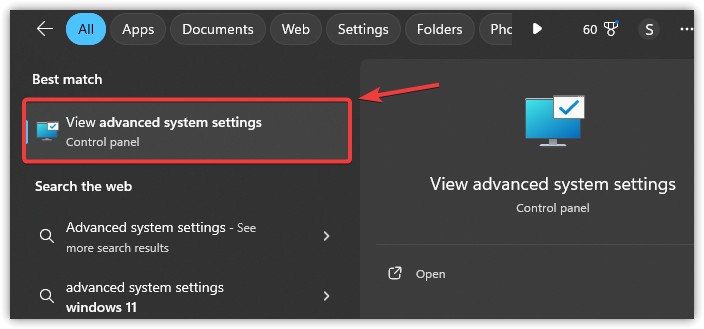
- Clique sur Windows + SEt le type "Réglages avancés du système"Et appuyez sur Entrée.
![Recherche Windows pour les paramètres système avancés]()
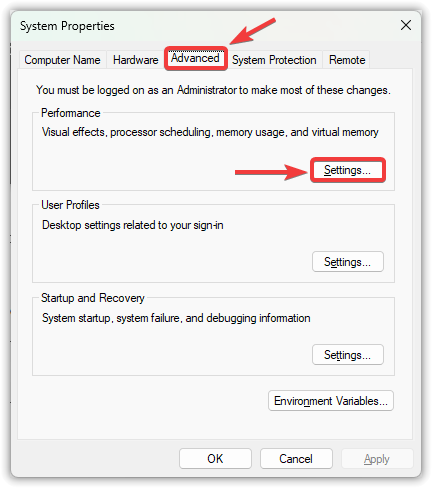
- Dans la fenêtre des propriétés système :
- Sélectionnez l'onglet Avancé
- Cliquez Paramètres Au sein de la performance
![Onglet Avancé dans les propriétés système]()
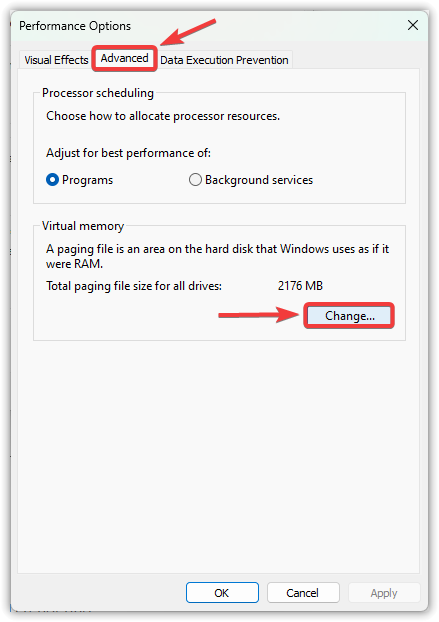
- Dans les options de performance :
- Allez dans l'onglet Avancé
- Cliquez Changer dans la mémoire virtuelle
![emplacement des paramètres de mémoire virtuelle]()
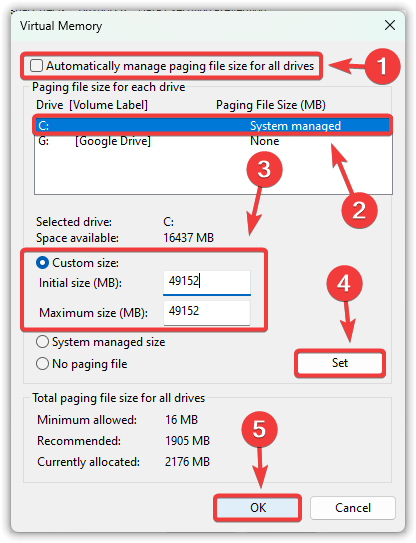
- Décochez « Gérer automatiquement la taille du fichier de migration pour tous les disques ».
- Sélectionner Lecteur système (C:) Et sélectionnez Taille personnalisée.
- Si vous souhaitez utiliser des paramètres personnalisés, saisissez ces valeurs (en les ajustant en fonction de la RAM de votre système) :
Taille initiale : 1.5 fois votre RAM en mégaoctets (par exemple, 16 Go ← 24576 Mo)
Taille maximale : 3 fois votre RAM en mégaoctets (par exemple, 16 Go ← 49152 Mo)
Note: 1 Go = 1024 Mo. En cas de doute, laissez ce paramètre sur « Taille gérée par le système ».Vous ne savez pas quelle quantité de RAM vous avez ? Clique sur Fenêtres + REt le type dXDIAGConsultez l'onglet « Système ». - Cliquez Définir, Alors Ok À confirmer.
Important: Après avoir saisi les deux valeurs, cliquez Définir Sinon, les modifications ne seront pas mises en œuvre.
![Configuration des valeurs de mémoire virtuelle allouées]()
- Redémarrez votre ordinateur Une fois les modifications prises en compte, testez votre application.
3. Désactiver les fonctions de création et de mise à niveau de cadres
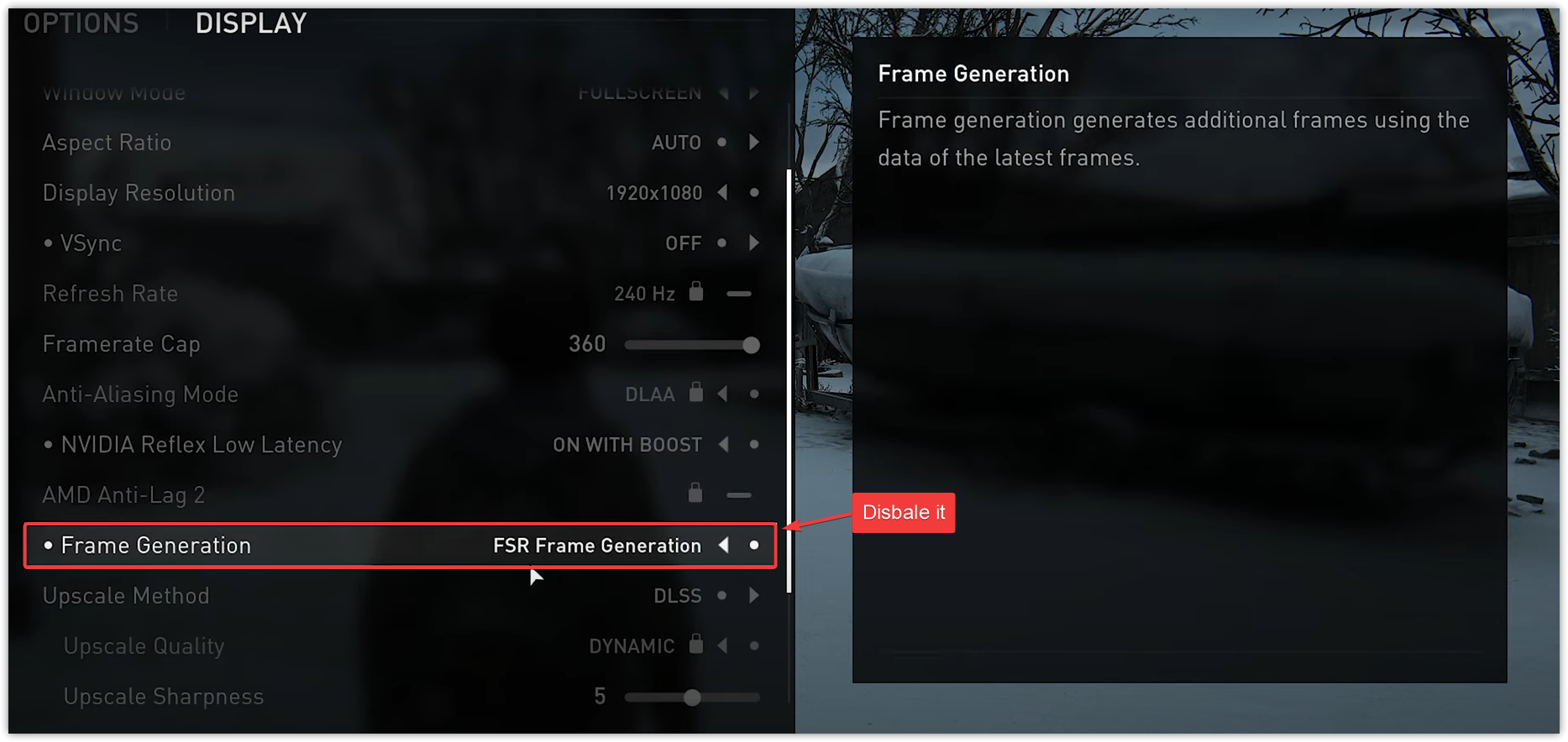
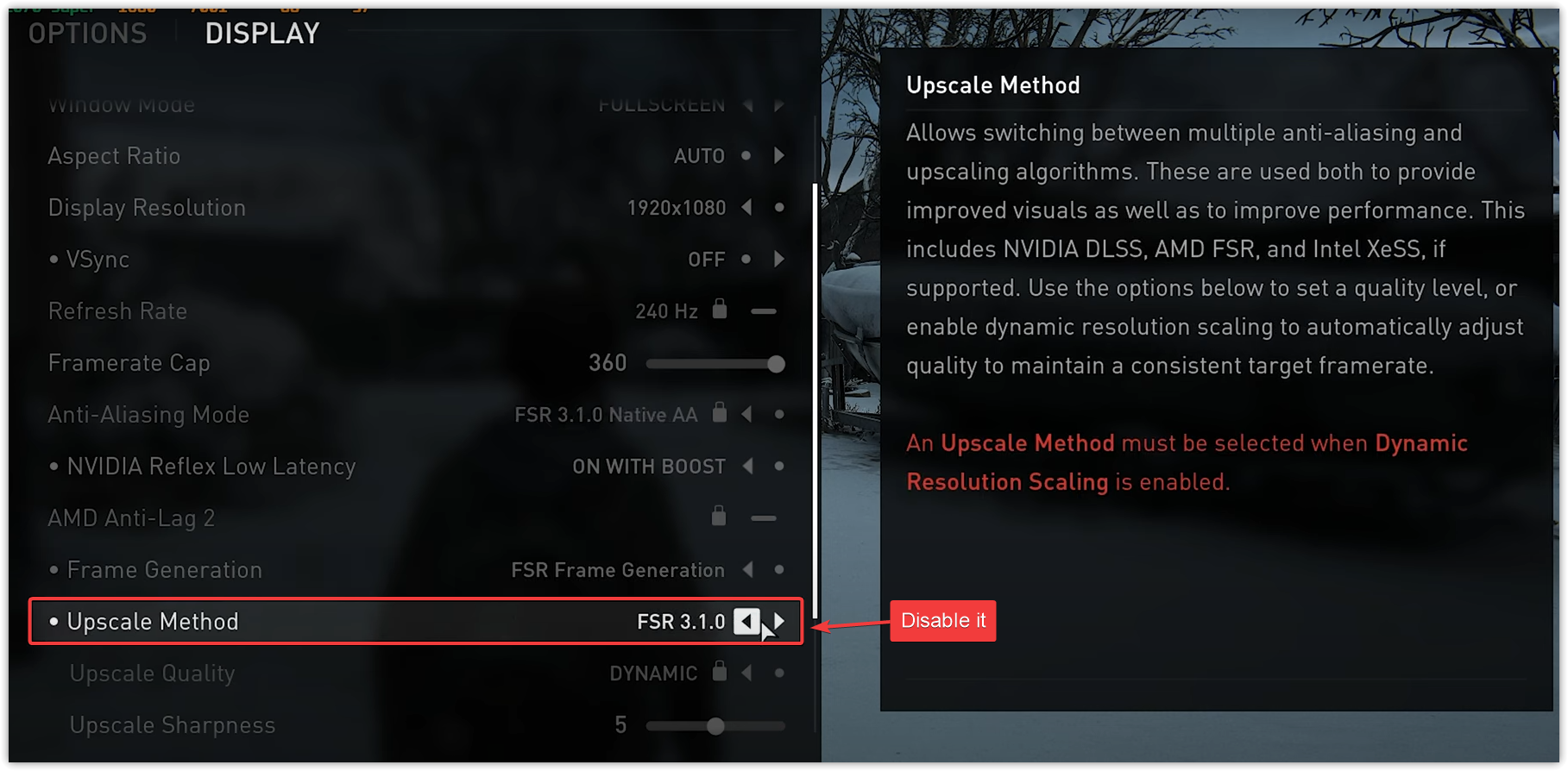
La création et la mise à l'échelle d'images ont des objectifs différents, mais toutes deux impliquent un traitement GPU susceptible de déstabiliser la synchronisation des images sur les systèmes instables. La création d'images insère des images générées par l'IA, tandis que la mise à l'échelle reconstruit des images de plus basse résolution pour améliorer la qualité d'image. La désactivation de ces fonctionnalités réduit la complexité de la planification et contribue à prévenir les erreurs DXGI_ERROR_DEVICE_HUNG.
- Localiser une option Création de cadres Désactivez-le (il peut apparaître sous le nom de « DLSS Frame Gen » ou « FSR 3 Frame Gen », selon votre GPU).
![Configurez la création d'images dans les options graphiques du jeu.]()
- Trouver un réglage Comment améliorer le niveau de précision (DLSS/FSR/XeSS) et configurez-le sur Arrêt ou Résolution originale.
![Mise en place d'une méthode pour améliorer la précision des options de jeu]()
- Sélectionner Appliquer les modifications ou La confirmationQuittez ensuite le jeu et redémarrez-le complètement pour vous assurer que les modifications soient prises en compte – et ne pas simplement revenir au menu principal.
Si le problème persiste, essayez de réduire la qualité du ray tracing et de l'ombrage , car les deux peuvent augmenter l'utilisation du GPU et accroître le risque de plantages dans les scènes complexes.
4. Installation propre des pilotes graphiques
Les pilotes obsolètes, instables ou mal installés sont l'une des causes les plus fréquentes de plantages et d'erreurs telles que « DXGI_ERROR_DEVICE_HUNG ». Une installation propre supprime tous les composants de pilotes existants, y compris ceux qui peuvent être conflictuels ou instables, et les remplace par une nouvelle version stable.
Bien qu'il soit possible de désinstaller les pilotes à l'aide du Gestionnaire de périphériques, cette méthode n'est pas optimale car le Gestionnaire de périphériques ne supprime que des parties du logiciel pilote, laissant souvent derrière lui des fichiers ou des entrées de registre susceptibles de continuer à provoquer des conflits.
Pour une désinstallation complète, il est recommandé d'utiliser DDU (Display Driver Uninstaller) – un outil spécialisé qui efface toutes les traces du pilote de l'unité de traitement graphique actuel, vous permettant ainsi d'effectuer une installation véritablement propre.
- Téléchargement Désinstallation du pilote d'affichage (DDU) Source officielle : wagnardsoft.com.
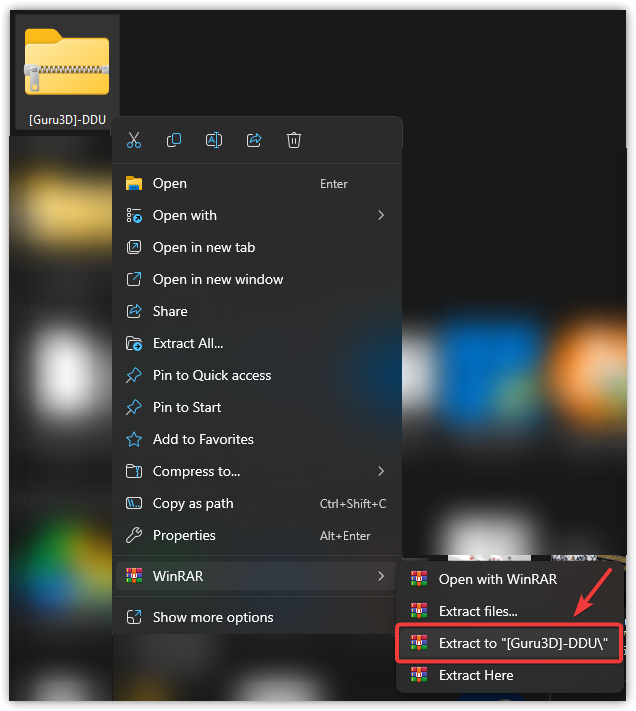
- extrait Le fichier ZIP téléchargé et Exécutez DDU.exe En tant qu'administrateur.
![Extrayez et exécutez le programme de désinstallation du pilote d'affichage.]()
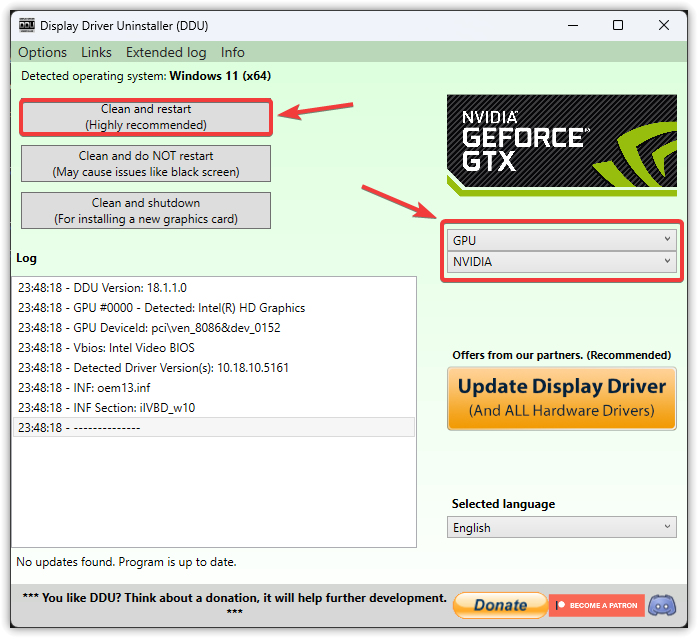
- Dans DDU, spécifiez Le fabricant du processeur graphique (GPU) Votre choix dans le menu déroulant :
- NVIDIA
- AMD
- Intel
- Cliquez Nettoyer et redémarrer Pour supprimer complètement les définitions actuelles (l'ordinateur redémarrera automatiquement).
Après avoir redémarré votre ordinateur, veillez à vous déconnecter temporairement d'Internet avant d'installer de nouveaux pilotes. Cela empêche Windows Update d'installer automatiquement des pilotes obsolètes.
![Options de nettoyage de la définition DDU]()
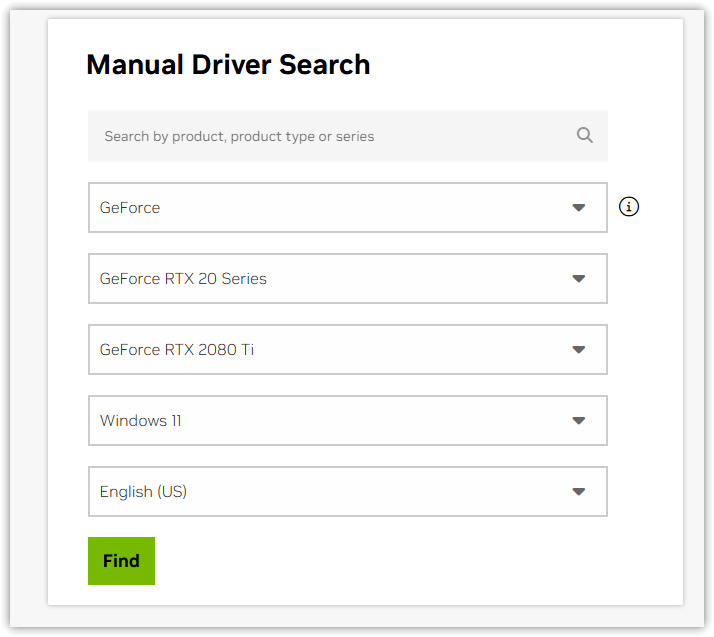
- Après le redémarrage, téléchargez les pilotes les plus récents depuis :
Astuce: Si vous utilisez un ordinateur portable avec une carte graphique commutable (Optimus ou AMD Switchable Graphics), téléchargez le pilote depuis le site web du fabricant de votre ordinateur portable, et non depuis celui du fournisseur de votre carte graphique.
![Page de téléchargement officielle des pilotes GPU]()
- Installez les pilotes téléchargés en utilisant les paramètres. express/standard, Alors Redémarrer Votre ordinateur.
5. Désactiver Intel Turbo Boost (Utilisateurs avancés uniquement)
La technologie Intel Turbo Boost augmente temporairement la fréquence d'horloge du processeur pour améliorer ses performances. Sur les systèmes mal refroidis, notamment les ordinateurs portables, cela peut entraîner des fluctuations de puissance ou de température susceptibles de provoquer une instabilité du GPU.
Bien que n'étant pas une cause directe de l'erreur DXGI_ERROR_DEVICE_HUNG, la désactivation de Turbo Boost a permis de réduire la fréquence des plantages chez certains utilisateurs. Elle contribue à maintenir la stabilité du système lors de fortes sollicitations du GPU.
De plus, une utilisation élevée du processeur par des applications en arrière-plan (comme les navigateurs, les utilitaires de registre et les logiciels antivirus) peut indirectement provoquer un délai d'attente du pilote. Fermez ces applications avant de lancer le jeu.
Remarque : La désactivation de Turbo Boost peut réduire considérablement les performances du processeur dans certaines charges de travail, mais elle maintiendra la stabilité.
- Redémarrez votre ordinateur Commencez immédiatement à appuyer (à plusieurs reprises) sur la touche BIOS pendant le démarrage.
- La clé BIOS correcte varie selon le fabricant et le modèle :
- F2 Systèmes Dell et Acer, et certains systèmes ASUS et Lenovo
- F12 – Menu de démarrage dans de nombreux modèles Lenovo et HP
- Del / Esc Courant sur les cartes mères MSI, Gigabyte et certaines cartes mères ASUS.Conseil : L’écran de démarrage de votre système affichera la clé correcte ; sinon, reportez-vous au manuel de votre carte mère/ordinateur portable.
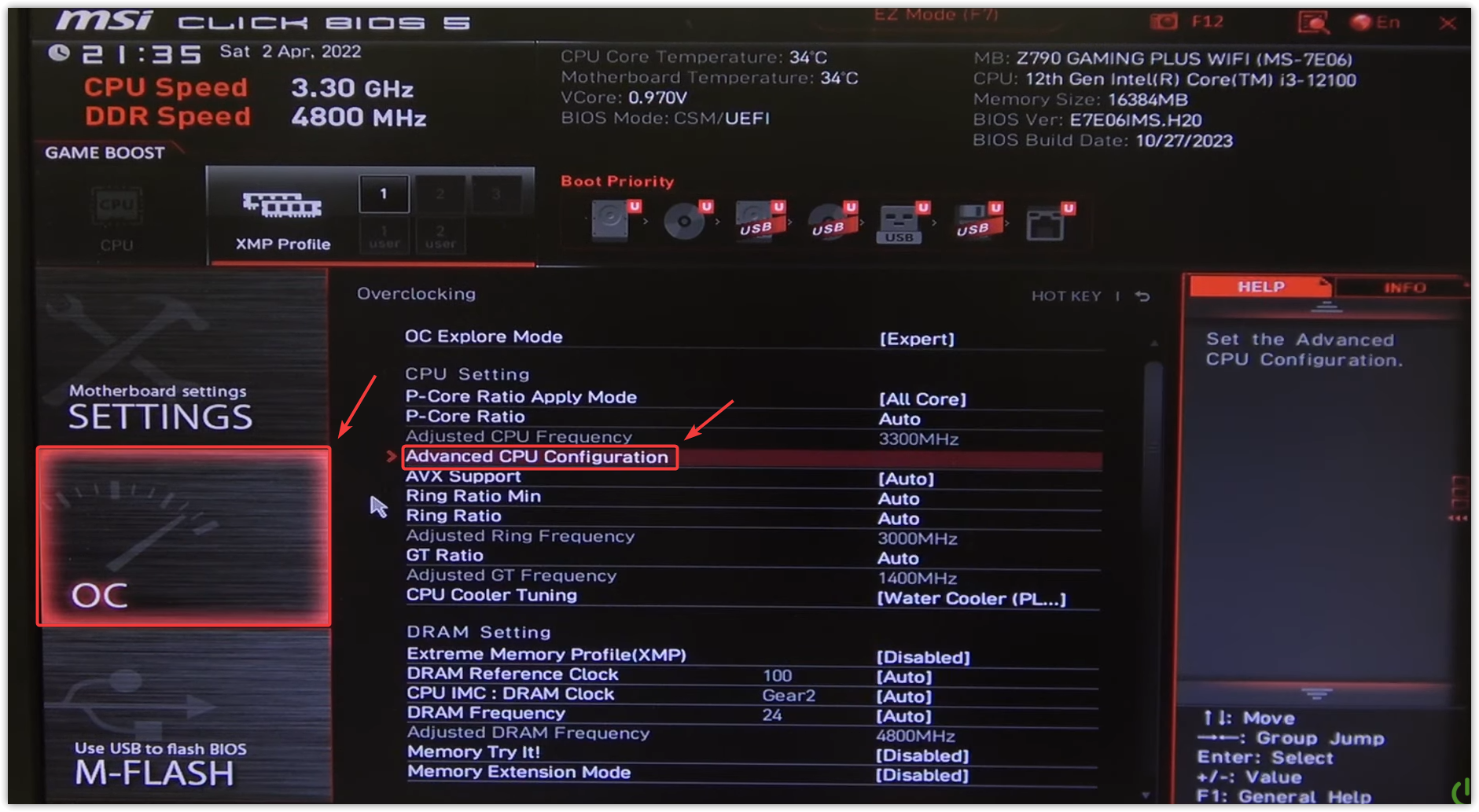
- Allez dans l'onglet Avancé ou Tweaker ou Overclocking (en fonction de votre système d'entrée/sortie de base (BIOS)) Localisez le département Configuration de la CPU ou Performances.
⚠️ Si vous n'êtes pas familiarisé avec les paramètres du BIOS, prenez des captures d'écran de chaque onglet avant d'effectuer des modifications. Ne modifiez que les paramètres Turbo Boost ; ne modifiez aucun autre paramètre sauf en cas d'absolue nécessité.
![Menu BIOS : Configuration avancée du processeur]()
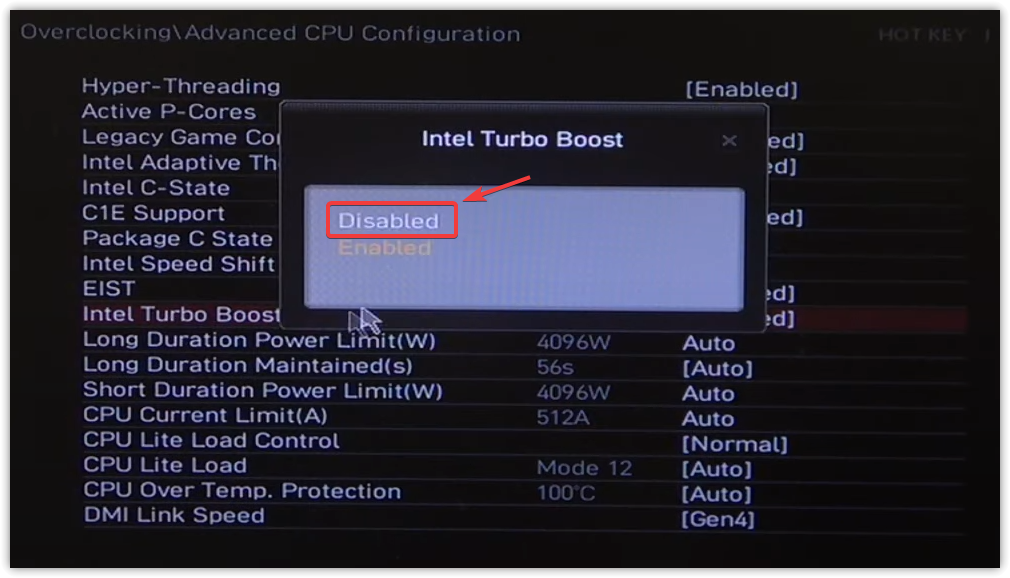
- Localiser Technologie Intel Turbo Boost Et réglez-le sur Hors Ligne.
Si ce paramètre est absent, votre BIOS peut le classer comme Intel Adaptive Boost ou « Turbo amélioré »Ou bien, elle peut ne pas être disponible du tout selon votre unité centrale de traitement (CPU).
![Désactiver Intel Turbo Boost dans le BIOS]()
- Clique sur F10 Pour enregistrer les modifications et quitter (ou suivez les instructions d'enregistrement qui apparaissent à l'écran).
6. Augmentation du délai TDR (réservé aux utilisateurs avancés)
L’ erreur « DXGI_ERROR_DEVICE_HUNG » se produit en raison d’un délai d’attente de l’unité de traitement graphique (GPU) – lorsque le système d’exploitation Windows pense que votre carte graphique a cessé de répondre et la réinitialise de force.
Par défaut, ce délai d'attente est fixé à deux secondes . Augmenter cette valeur donne au processeur graphique (GPU) plus de temps pour récupérer lors de charges de travail intensives avant l'intervention de Windows, ce qui peut éviter des plantages inutiles.
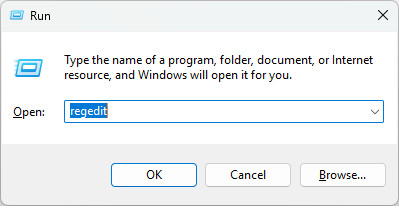
- Clique sur Windows + REt le type regedit, Puis appuyez sur Entrée.
![]()
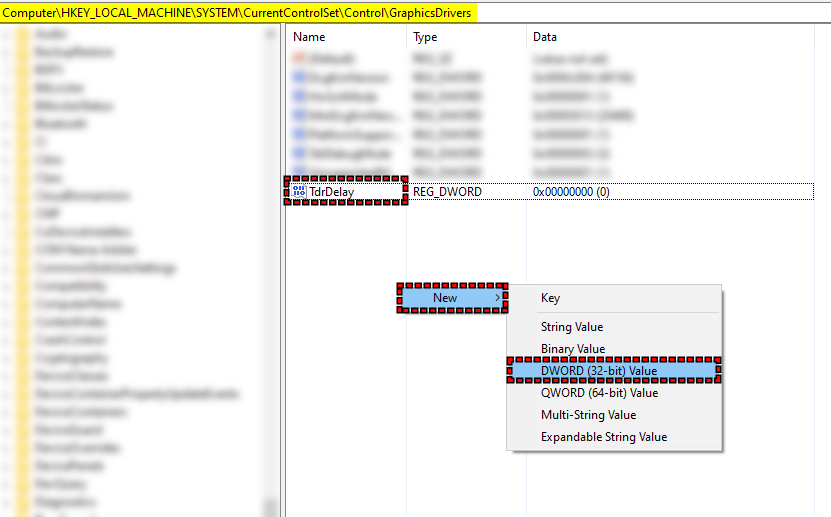
- Suivez ce chemin :
HKEY_LOCAL_MACHINESYSTEMCurrentControlSetControlGraphicsDrivers
- Faites un clic droit sur le côté droit et sélectionnez Nouveau> Valeur DWORD (32 bits)Nommez-le :
TdrDelay
![]()
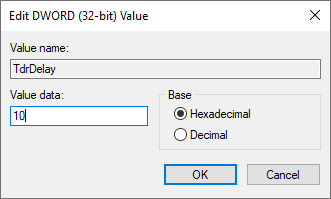
- Appuyez deux fois TdrDelayRéglez la base sur Décimal, et saisissez :
10
![]()
- Cliquez OKFermez l'Éditeur du Registre, et Redémarrer l'ordinateur Pour appliquer les modifications.
Cette modification permet à Windows d'attendre 10 secondes (au lieu des 2 secondes par défaut) avant d'annoncer l'arrêt du GPU. Elle ne corrige pas les problèmes liés aux pilotes, mais peut éviter les redémarrages intempestifs lors d'une utilisation intensive du GPU.

Les commentaires sont fermés.