

OpenClaw arrive sur iPhone et Android : Première chose que je vais configurer
Vous venez de commencer à utiliser OpenClaw sur iPhone ou Android ? Découvrez les paramètres de base qu’il est recommandé d’ajuster dès maintenant pour une expérience optimale.

Les choses les plus importantes que vous devez savoir
- L'application mobile OpenClaw vous permet de discuter en direct avec votre agent et d'envoyer des notes vocales et des images, avec un accès aux contacts, au calendrier et à la géolocalisation.
- L'application mobile OpenClaw ne fonctionne pas de manière autonome ; elle nécessite un appariement avec une passerelle OpenClaw exécutée sur un autre appareil tel qu'un ordinateur ou un serveur.
- Les utilisateurs Android peuvent transférer les notifications de leur téléphone vers le proxy OpenClaw, tandis que l'application permet la synchronisation du calendrier et des contacts directement depuis l'appareil.
OpenClaw, le proxy IA toujours actif, dispose désormais d'une application compagnon officielle pour iOS et Android, ce qui facilite plus que jamais le maintien de la connexion lorsque vous êtes loin de votre ordinateur.
L'un des principaux atouts d'OpenClaw a toujours été son intégration avec des plateformes de messagerie comme Discord, Slack et Telegram. Cependant, ses applications mobiles officielles offrent une solution plus directe, permettant de discuter avec son agent sans passer par un service de messagerie tiers.
L'application propose également plusieurs fonctionnalités spécifiques aux téléphones. Vous pouvez dicter des commandes, enregistrer des notes vocales, envoyer des images et autoriser votre agent à accéder à vos contacts, votre calendrier et votre position. Les utilisateurs Android peuvent même transférer les notifications de leur téléphone à leur agent, ce qui ouvre de nouvelles perspectives d'interaction avec les fonctionnalités avancées de l'IA sur Android.
Avant de commencer, il est essentiel de retenir un point crucial : l’application mobile n’exécute pas votre passerelle OpenClaw de manière autonome. Elle est associée à une passerelle fonctionnant sur un autre appareil, comme votre ordinateur ou un serveur qui doit rester opérationnel et accessible.
Si vous découvrez OpenClaw, vous devrez d'abord installer votre agent sur un ordinateur ou un serveur. Une fois cette étape terminée, voici comment utiliser l'application OpenClaw associée sur votre smartphone.
1. Téléchargez l'application
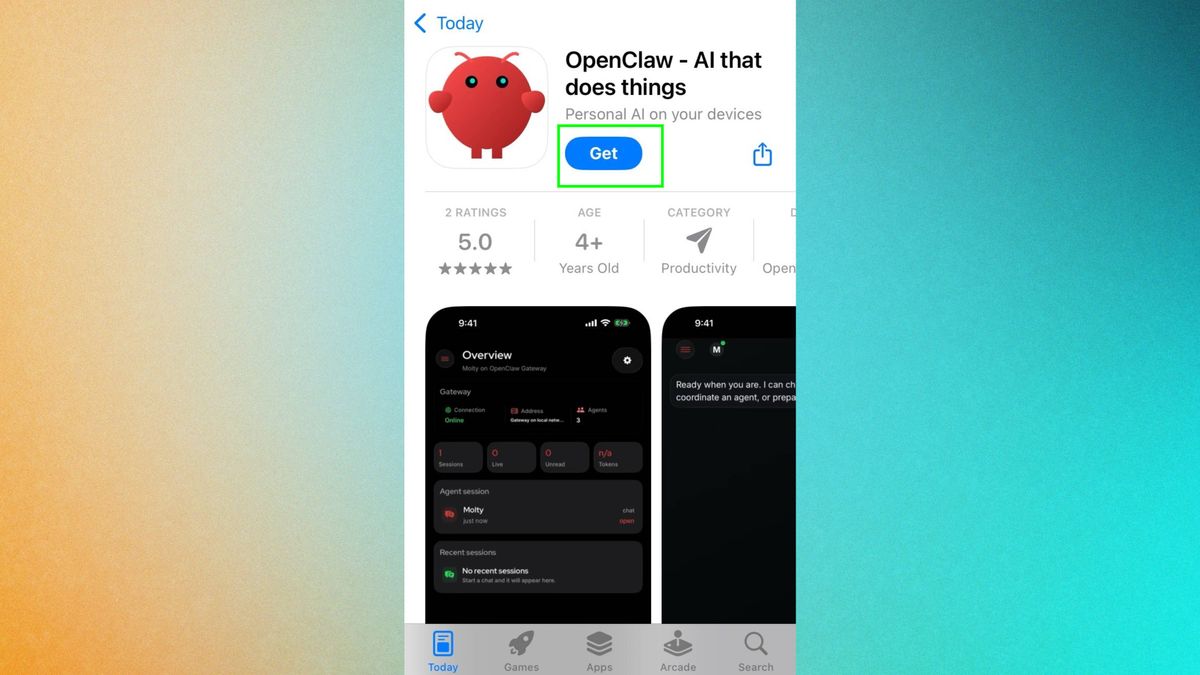
Téléchargez l'application adaptée à votre iPhone ou appareil Android , selon le modèle de votre téléphone. Vous pouvez également consulter la sélection de Plus des meilleures applications d'IA disponibles pour iPhone.
2. Ouvrez l'application
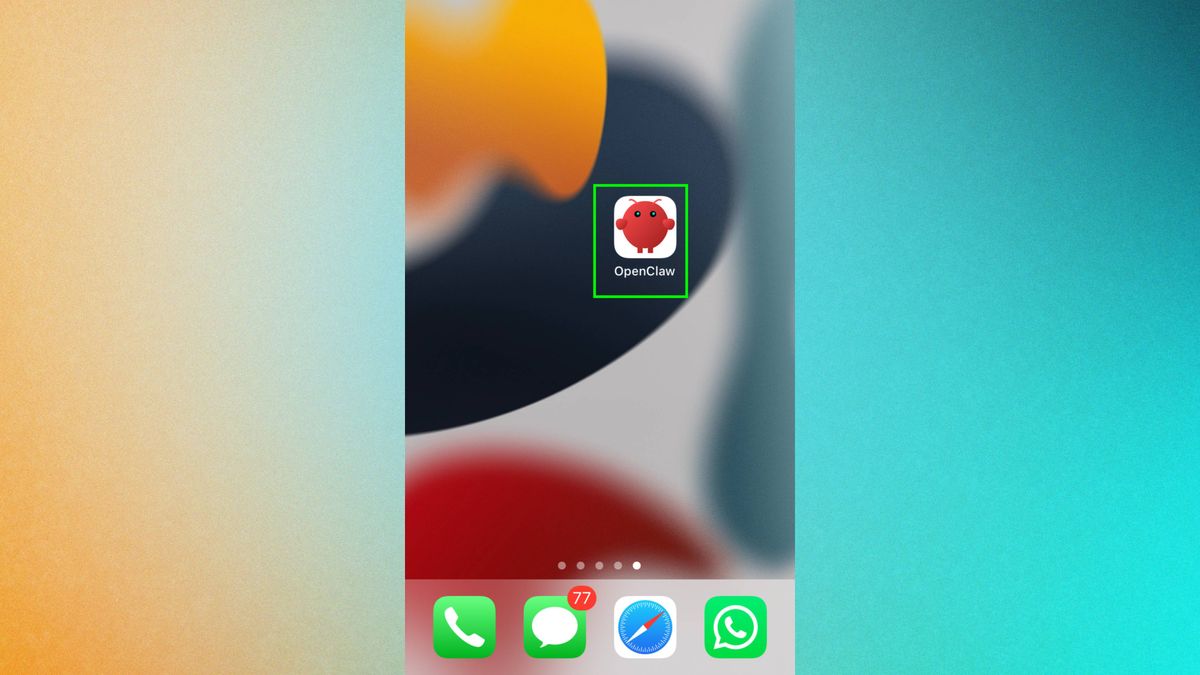
Une fois installée, appuyez sur l'application pour l'ouvrir.
3. Associez votre agent
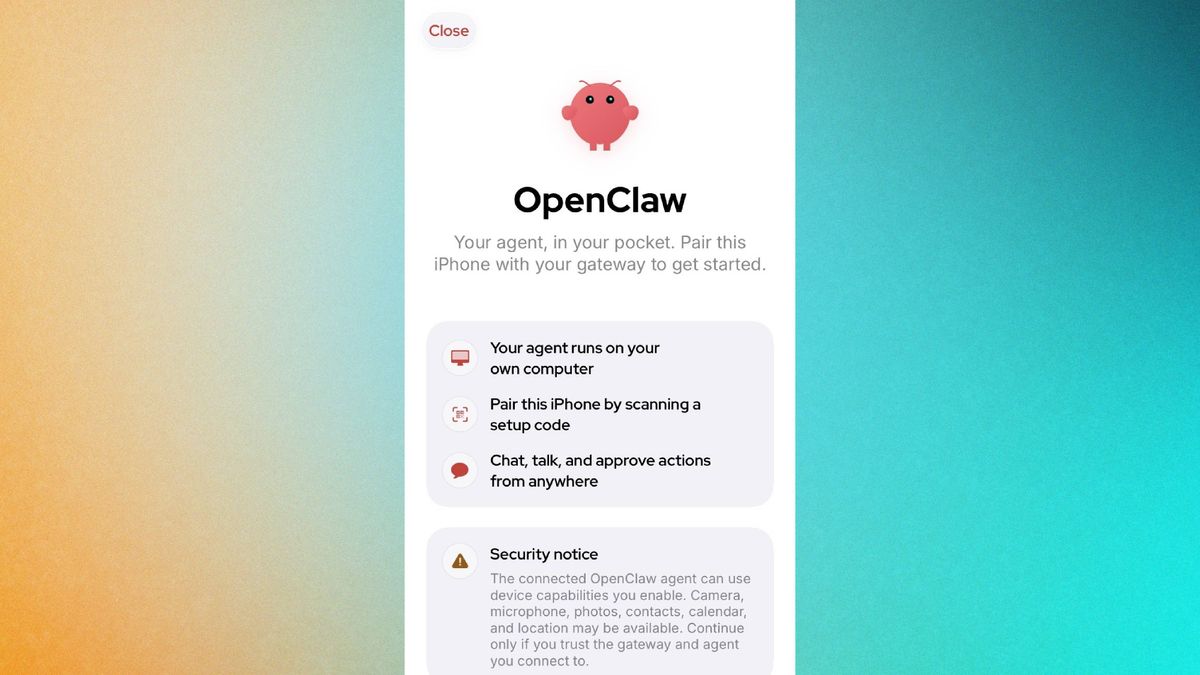
Ensuite, vous devrez connecter votre téléphone à votre agent IA. Suivez les instructions à l'écran et confirmez vos identifiants . Le plus simple est de scanner le code QR généré par votre agent. Il est également utile d'avoir votre jeton de passerelle à portée de main.
Si vous oubliez votre mot de passe, ouvrez votre interface de ligne de commande OpenClaw et tapez openclaw dashboard -no-open.
4. Confirmer les autorisations d'accès
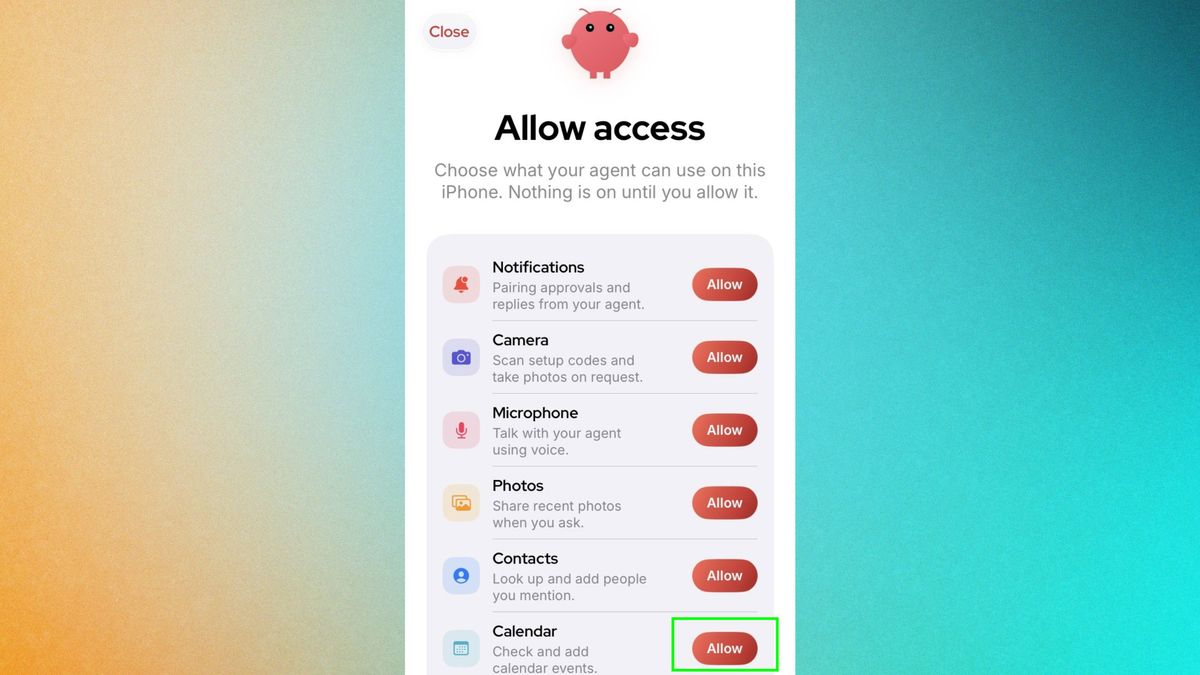
Une fois votre téléphone et l'agent OpenClaw appairés, un écran vous demandera de définir vos niveaux d'accès. Plus vous accorderez d'autorisations, plus votre agent pourra effectuer de tâches. Réfléchissez bien aux informations que vous souhaitez partager et à celles que vous préférez garder privées.
Cliquez sur « Autoriser » pour approuver les permissions d'accès concernées.
5. Commencez à discuter
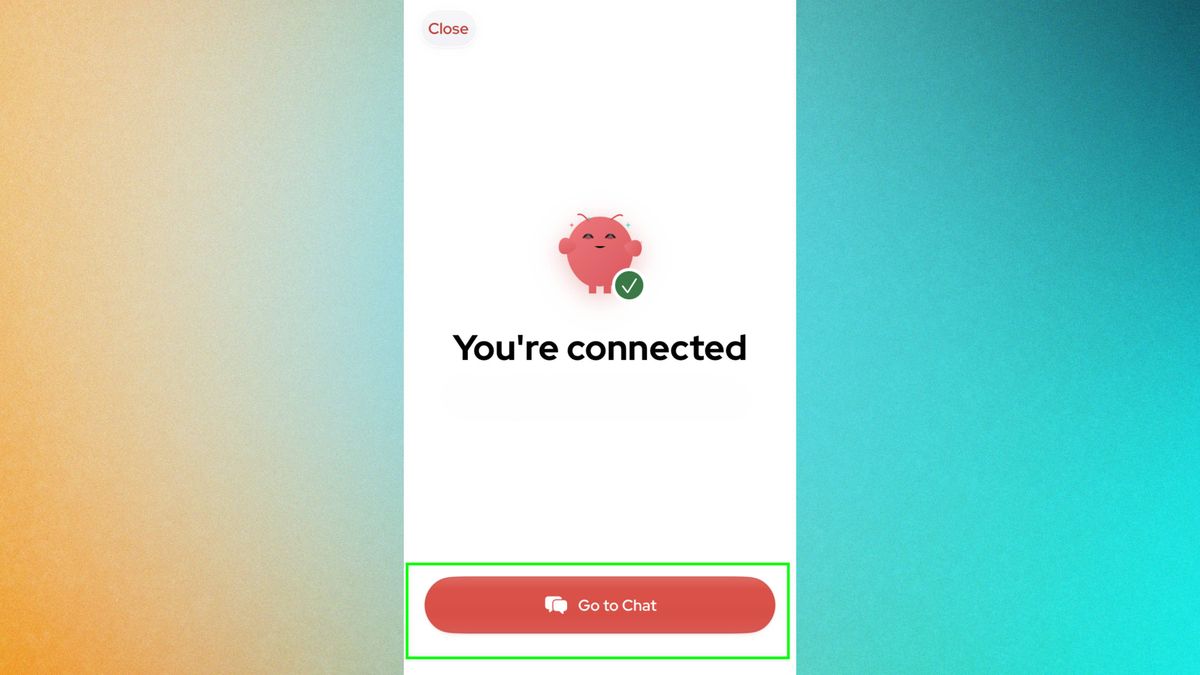
Si vous avez tout configuré correctement, l'application OpenClaw affichera un message de confirmation. Cliquez sur « Démarrer la conversation » pour commencer.
Si vos messages reçoivent une réponse, cela signifie que la configuration de base est terminée. Les étapes suivantes rendent l'application mobile encore plus intéressante.
6. Utilisation de la caméra et du microphone
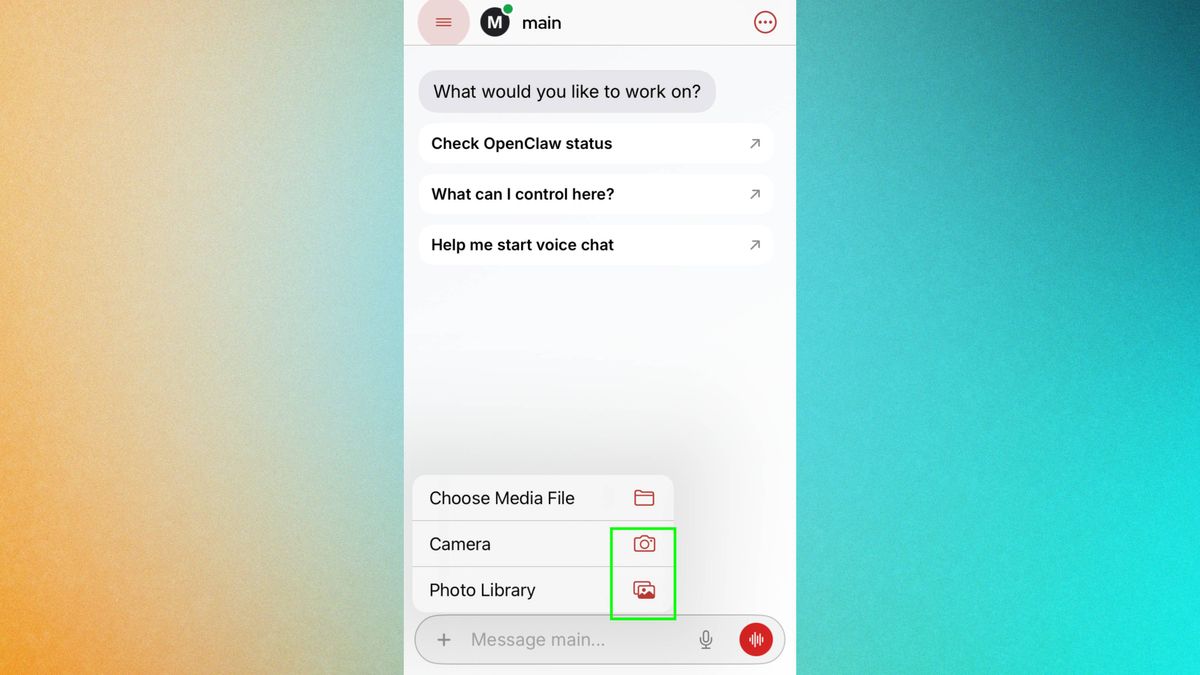
L'un des principaux avantages de connecter votre téléphone à votre agent IA est que vous pouvez le sortir automatiquement de votre poche et envoyer rapidement une note vocale ou une image à votre agent. Ainsi, vous n'aurez plus jamais à craindre d'oublier cette idée géniale qui vous vient à l'esprit en déplacement.
Pour envoyer un message vocal, appuyez sur le bouton du microphone . Pour ajouter une image, appuyez sur le signe plus.
L'application iPhone inclut également une fonctionnalité expérimentale de réveil vocal, censée permettre à OpenClaw de répondre à une phrase d'activation choisie. Malheureusement, je n'ai pas pu l'activer lors de mes tests. Si vous recherchez des alternatives aux assistants vocaux, vous pouvez essayer l'assistant vocal de Perplexity pour iOS : meilleur que Siri sur iPhone.
7. Synchronisez votre calendrier et vos contacts
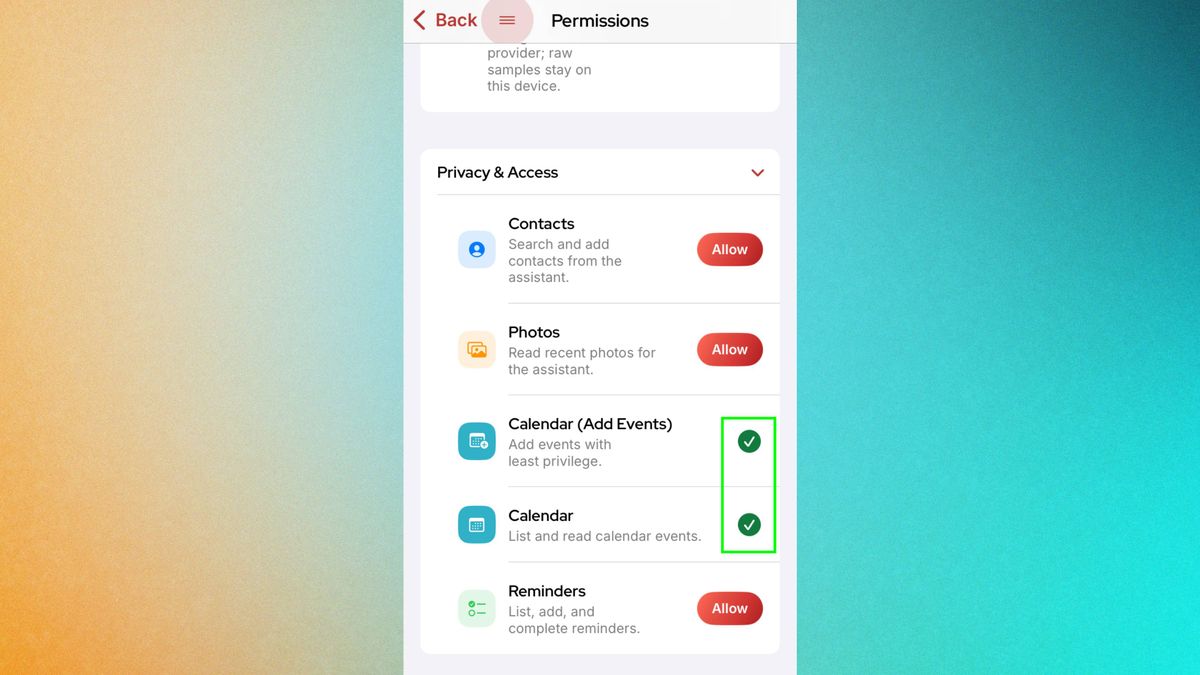
Vous pouvez également poser des questions à votre agent IA concernant le calendrier et les contacts de votre téléphone. Pour plus d'informations sur les applications IA pour téléphones, consultez notre article sur les meilleures applications IA pour iPhone : gratuites et payantes (2025). Pour ce faire, appuyez sur « Paramètres OpenClaw » , puis sur « Autorisations ».
Faites défiler vers le bas jusqu'à l'onglet Confidentialité et accès , ouvrez le menu déroulant et cliquez sur Autoriser pour les fonctionnalités auxquelles vous souhaitez donner accès à votre agent.
La fonction calendrier de l'application mobile OpenClaw vous permet de consulter directement les informations du calendrier disponibles sur votre appareil, sans avoir besoin de vous connecter séparément à votre compte Google ou Microsoft.
Les utilisateurs d'Android bénéficient également d'avantages spécifiques : ils peuvent activer le transfert des notifications afin que l'agent IA de leur téléphone leur fournisse des mises à jour en temps réel sur ce qui se passe sur leur appareil.

Les commentaires sont fermés.