

Ne manquez pas ces fonctionnalités sous-utilisées dans Microsoft Copilot

À première vue, Microsoft Copilot ressemble à ChatGPT mais manque de nombreuses fonctionnalités. Cependant, après avoir passé un certain temps à l'utiliser, j'ai découvert un nombre surprenant de fonctionnalités sous-utilisées qui valent vraiment la peine d'être vérifiées. Bien que Copilot ne dispose pas de la même base de données de formation massive que ChatGPT, il offre une intégration transparente avec d'autres services Microsoft, ce qui en fait un puissant outil de productivité.
8. Importer des fichiers
Pour améliorer l'efficacité de vos invites d'IA, fournissez au logiciel un maximum de contexte. Au lieu d'ajouter du texte, pensez à importer des fichiers et dossiers pertinents. Pour tirer le meilleur parti de Copilot et des autres outils d'IA, il est recommandé d'importer des fichiers pertinents afin d'améliorer la qualité des résultats.
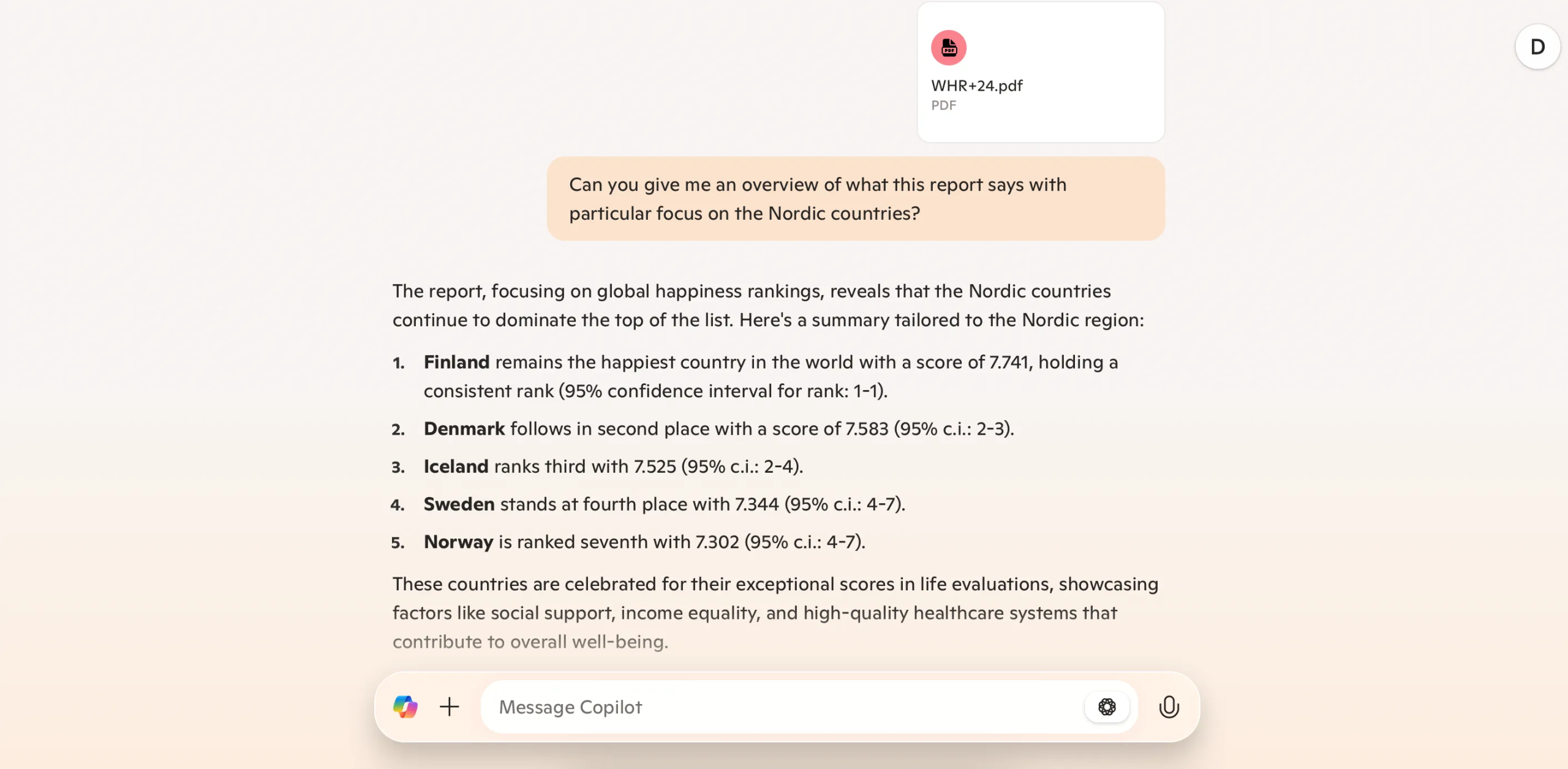
Avec Copilot, vous pouvez facilement télécharger des documents PDF et des images JPEG. Le logiciel peut ensuite le scanner et fournir un aperçu. Après avoir obtenu les informations initiales, vous pouvez vous plonger dans vos recherches. En plus d'examiner des éléments spécifiques de votre PDF, vous pouvez demander au programme de prédire diverses causes. Si vous souhaitez télécharger une image, Copilot peut numériser ces fichiers en fonction de vos demandes.
Copilot a des limites de téléchargement de fichiers, vous devrez donc peut-être réduire la taille de vos fichiers. Si vous évaluez un document PDF, pensez à supprimer les pages inutiles.
7. Raccourcis de commandes futures
Taper les mêmes commandes encore et encore prend du temps. Heureusement, Copilot propose un moyen d’éviter ce problème. Bien qu'il n'existe pas d'outil permettant d'enregistrer directement les commandes, vous pouvez simplifier les conversations et les tâches.
Une fois que vous avez fourni à Copilot suffisamment d'informations sur certains sujets, vous pouvez donner des commandes avec un ou deux mots. Par exemple, si vous souhaitez créer des listes, vous pouvez indiquer à Copilot « liste » et ensuite indiquer ce qui doit être inclus dans la liste.
En plus de créer des commandes plus courtes, vous pouvez simplifier le temps d'accès en créant un raccourci sur le bureau pour Copilot dans Windows.
6. Créer des tables
L’une des meilleures façons d’utiliser Copilot sous Windows est d’intégrer l’outil à d’autres applications Microsoft. Par exemple, vous pouvez utiliser le programme pour créer des tableaux croisés dynamiques dans Excel. Cela facilite la création de tableaux et l’analyse efficace des données.
L'utilisation de Copilot pour créer ces types de tables vous permet de gagner beaucoup de temps que vous auriez passé à effectuer un travail manuel. De plus, vous obtiendrez un meilleur aperçu des informations dont vous avez besoin. Vous pouvez utiliser cette fonctionnalité pour n’importe quelle table que vous pourriez avoir besoin de créer ; Dans Copilot, vous trouverez une option pour résumer les données dans la feuille de calcul.
Bien que cette fonctionnalité simplifie le processus de résumé, vous devrez toujours vérifier à deux reprises pour vous assurer que tout est exact.
5. Résumer de longs textes
En plus de résumer les données, Microsoft Copilot est un excellent outil pour vous fournir un aperçu des textes longs. Vous pouvez soit fournir au programme un fichier PDF et lui demander d'afficher les informations qu'il contient, soit extraire des données d'Internet. Cela vous permet de résumer facilement vos articles de recherche ou même des livres entiers.
Vous verrez tout dans un format facile à comprendre une fois que vous aurez demandé à Copilot de résumer vos textes. Cette fonctionnalité est utile si vous avez besoin d'une idée pour de longs livres ou pour résumer des notes d'étude et de réunion. Résumer de longs textes avec Microsoft Copilot permet de gagner du temps et des efforts.
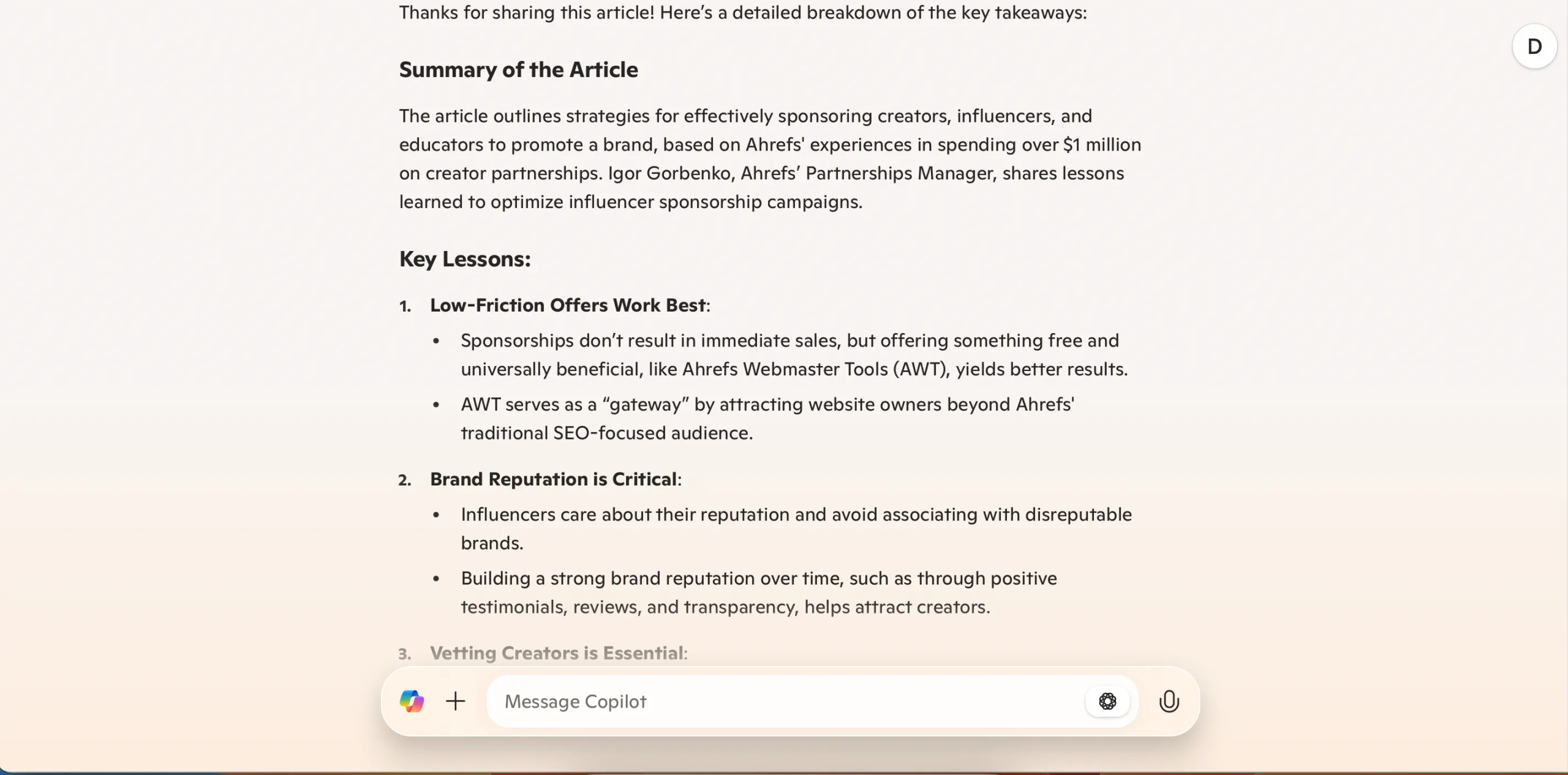
Si vous utilisez cette fonctionnalité pour des articles, copiez et collez le texte dans Copilot. D'après mon expérience personnelle, l'application ne parvient pas à lire correctement certains liens. Vous devrez peut-être diviser votre texte, car l'application autorise jusqu'à 10,240 XNUMX caractères par message.
4. Icône Revoir les conversations précédentes
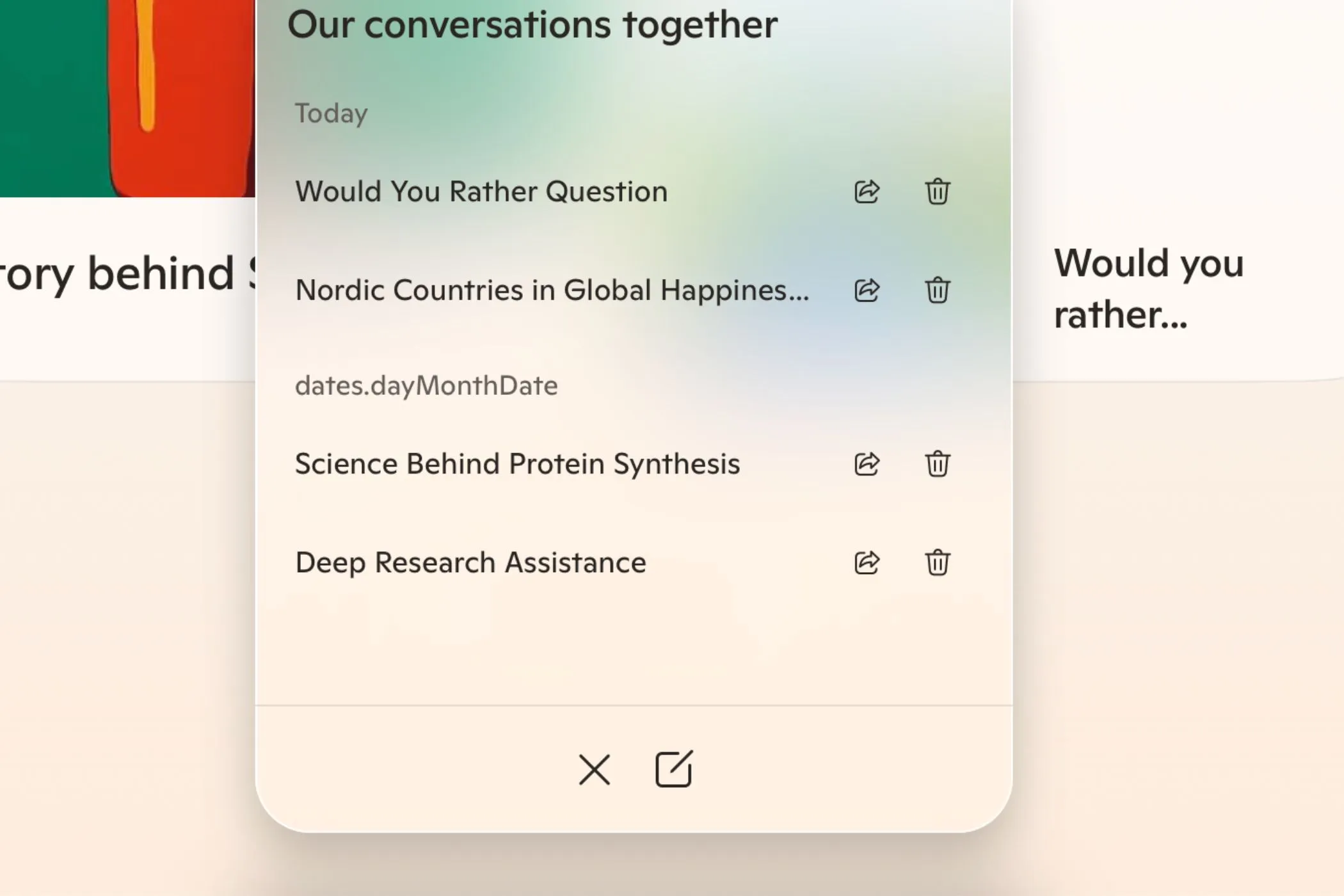
L’une des différences les plus importantes entre ChatGPT et Microsoft Copilot est la manière dont vous accédez aux conversations précédentes. Dans ChatGPT, vous trouverez toutes les conversations dans la barre d'outils de gauche. Dans Copilot, vous devrez appuyer sur l'icône de l'horloge et de la flèche circulaire pour accéder à votre historique de discussion Copilot.

Une fois que vous aurez cliqué sur cette icône, une liste de vos conversations précédentes apparaîtra. Trouvez la conversation qui vous intéresse et revenez-y directement. Vous pouvez également supprimer toutes les conversations dont vous n’avez plus besoin et en démarrer de nouvelles si nécessaire.
3. Messages de suivi après la réunion
Que vous organisiez une réunion ou collaboriez avec des camarades de classe, vous disposez probablement d'une liste d'étapes d'action résultant de ces réunions ou collaborations. Ou du moins, vous devriez avoir cette liste si vous voulez être plus productif. Avec tant d’autres tâches à accomplir, il est très facile de négliger l’envoi d’e-mails de suivi.
L’une des meilleures façons d’utiliser Copilot dans Outlook est d’envoyer des e-mails de suivi aux participants à la réunion. Vous pouvez indiquer à l'application ce qu'ils doivent savoir tout en ajoutant d'autres détails essentiels (tels que les délais). En fonction de votre public, vous pouvez même changer le ton de votre message. En utilisant des techniques de référencement telles que l’inclusion de mots clés pertinents comme « suivi de réunion » et « e-mails », vous pouvez vous assurer que vos messages atteignent le public le plus large possible.
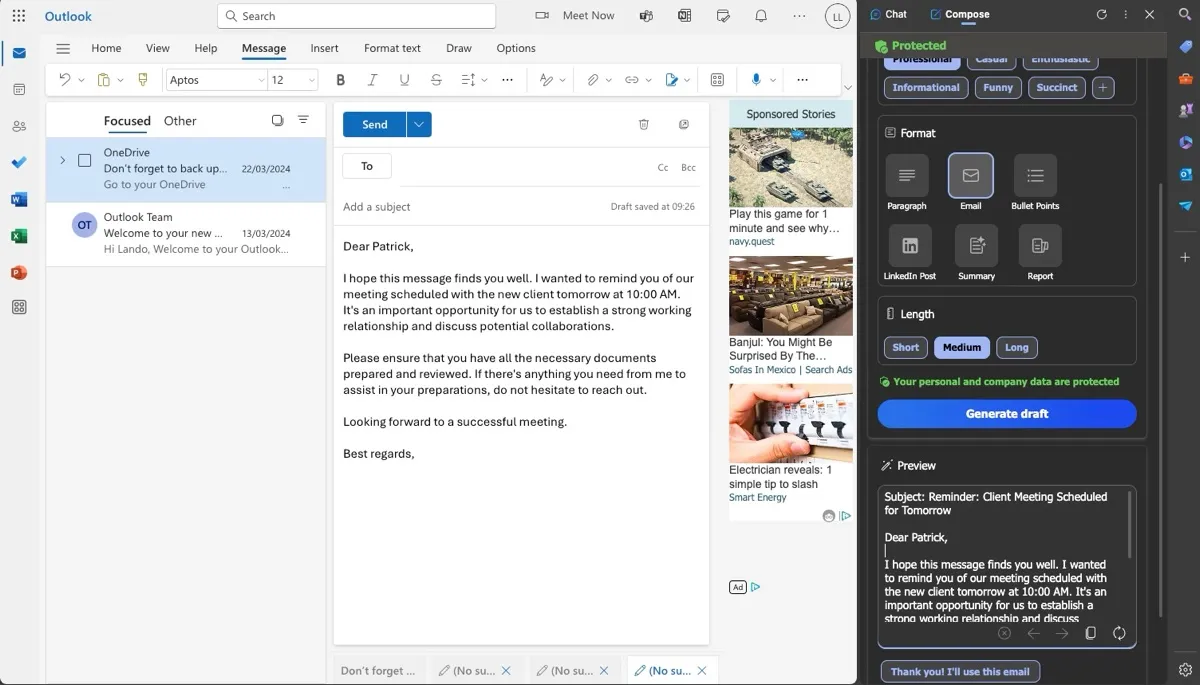
Après avoir rédigé votre e-mail avec Copilot, il vous suffit d'effectuer des modifications mineures. Une fois terminé, le message sera prêt à être envoyé à d’autres.
2. Créer des diapositives PowerPoint
Copilot peut vous aider à préparer des présentations PowerPoint parfaites de plusieurs manières, notamment la création de diapositives. Vous pouvez fournir au programme une réclamation pour garantir que tous les détails importants sont inclus ; Après avoir effectué cette opération, Copilot créera une diapositive ou une présentation complète en fonction de vos besoins. L'utilisation de Copilot améliore considérablement votre flux de travail et facilite la conception de présentations professionnelles.
Dans votre réclamation, vous devez fournir à Copilot autant d'informations que possible. Si nécessaire, fournissez une analyse complète de chaque diapositive ; Vous souhaiterez peut-être également fournir certaines statistiques que le programme peut utiliser. Plus la réclamation est détaillée, meilleur et plus précis sera le résultat.
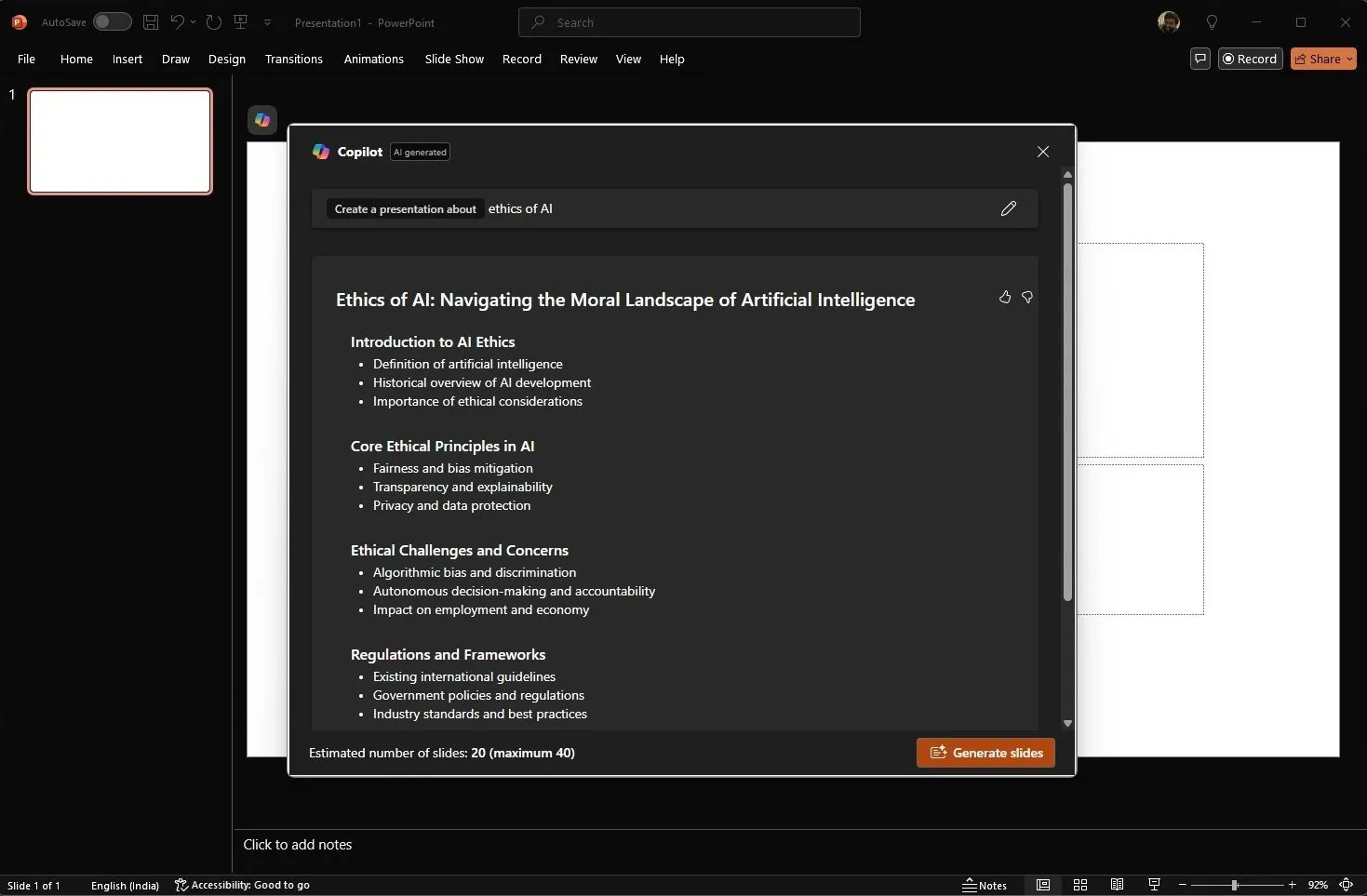
Lorsque PowerPoint crée votre diapositive, vous pouvez tout modifier pour mieux répondre à vos besoins. En ayant une ébauche à partir de laquelle travailler, vous constaterez probablement que vos idées s'enchaînent mieux que si vous partiez de zéro. Vous pouvez combiner Copilot avec des fonctionnalités PowerPoint avancées pour faire passer vos présentations au niveau supérieur. Vous pouvez également utiliser les modèles PowerPoint disponibles pour améliorer la conception de vos diapositives.
1. Brainstorming
Vous pouvez obtenir de meilleurs résultats lors du brainstorming avec ChatGPT, mais si vous ne souhaitez pas utiliser un autre chatbot IA, Copilot est également très efficace dans ce domaine. Cet outil vous permet de vous préparer aux examens, de donner vie à vos grandes idées créatives, de vous préparer aux entretiens d'embauche et bien plus encore. L'efficacité de Copilot dans la génération et le brainstorming d'idées en fait un outil puissant pour les étudiants et les professionnels.
Copilot est doué pour réfléchir à des idées sous forme de puces numérotées. Vous recevrez des plans complets et vous pourrez ensuite poser des questions de suivi pour approfondir vos recherches. Bien que vous puissiez utiliser les questions qui apparaissent après chaque réponse, Copilot vous permettra également de poser vos propres questions si nécessaire. Il est efficace pour générer et organiser des idées, en particulier dans les projets complexes.
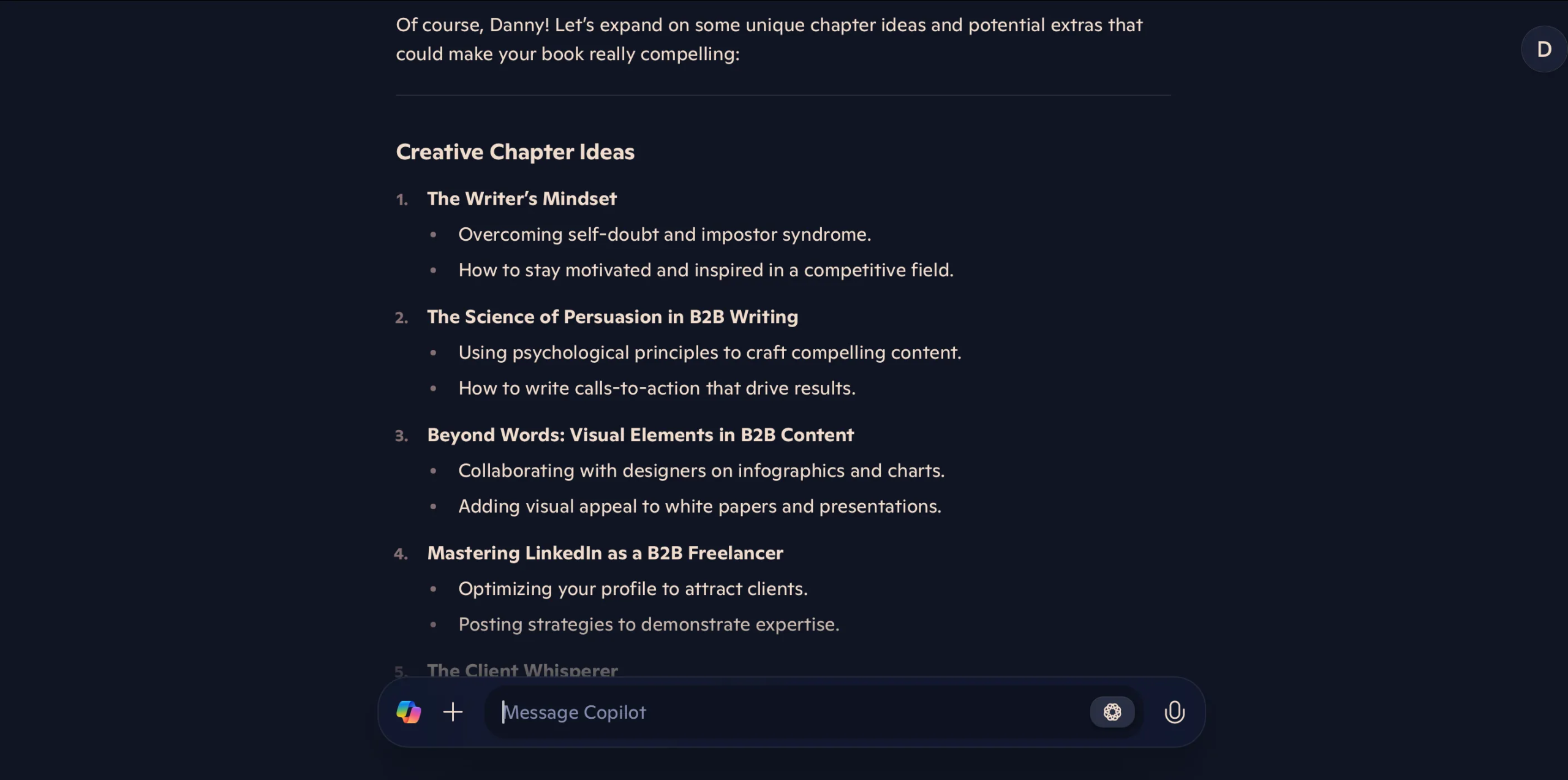
Créer des cartes mentales avec Copilot est plus difficile. Je trouve que Copilot vous donne simplement une liste d'applications spécialisées dans ce domaine plutôt que de cartographier réellement mes pensées et mes processus. Mais pour un brainstorming général, vous ne devriez pas avoir beaucoup de problèmes. Cependant, il peut être utile de combiner Copilot avec d’autres outils de cartographie mentale pour tirer le meilleur parti des deux.
Copilot dispose de nombreux outils sous-estimés pour vous aider avec toutes sortes de projets et de demandes. L'outil peut créer des présentations entières et vous le trouverez également utile lors du brainstorming de vos grandes idées. Combiner ces fonctionnalités Copilot avec des fonctionnalités déjà présentes dans votre application Microsoft préférée peut être particulièrement puissant. L’intégration avec d’autres applications Microsoft est une fonctionnalité clé de Copilot qui améliore sa productivité.

Les commentaires sont fermés.