

J'ai transformé mon chaos familial en une série comique avec Veo 3 : voici ce qui a fonctionné (et ce qui n'a pas fonctionné)

Vous est-il déjà arrivé de regarder votre famille et d'avoir l'impression de regarder un film ou une émission de téléréalité ? Moi, oui. C'est pourquoi j'ai décidé de m'amuser un peu avec le chaos quotidien de l'éducation de trois enfants, tout en jonglant avec ma carrière, grâce à Veo 3 qui m'a permis de donner vie à ma vision de la vie sur un écran.

Veo 3 est le tout dernier convertisseur texte-vidéo de Google, basé sur l'IA et disponible avec l'abonnement Google Ultra. D'une simplicité d'utilisation déconcertante, il permet de transformer des instructions textuelles détaillées en clips vidéo réalistes et de qualité cinématographique. Chaque clip dure 8 secondes maximum, mais vous pouvez les combiner pour créer un montage, comme je l'ai fait, ou même tenter de créer une boucle. Attention, il vous faudra beaucoup de patience !
Comme tout outil créatif, Veo 3 nécessite quelques ajustements. Il ne fonctionne pas toujours, et parfois même pas du tout, mais en peaufinant vos invites, vous pouvez produire un contenu très engageant.
Voici comment je l'ai fait, ce que j'ai appris et comment vous pouvez également transformer votre vie de famille en un montage comique propulsé par Veo.
Rencontrez le casting (ou en d'autres termes, ma vraie famille)
Pour ce projet, je voulais recréer une séquence d'ouverture classique de sitcom, comme La Fête à la maison, Malcolm ou Modern Family. Chaque scène rapide offre un aperçu des aspects chaotiques, doux et loufoques de notre maison.
Mais avant même de commencer à créer la première vidéo, j'ai dû préparer les personnages de Veo. Cela impliquait de décrire chaque membre de la famille de manière à ce que Veo puisse le comprendre et s'en souvenir pour chaque scène suivante.
Voici l'invite que j'ai utilisée :
Une mère de famille de banlieue, la trentaine, aux longs cheveux blonds et une tasse de café, est assise sur le canapé tandis que ses trois enfants courent autour d'elle dans un salon encombré. L'aîné, 10 ans, court partout en serrant un ballon de foot. La cadette, une fille aux cheveux blonds bouclés, fixe son téléphone tout en dansant sur TikTok. La cadette, 4 ans, lance des peluches en l'air. Éclairage et style dignes d'une sitcom : plan moyen, lumière naturelle intérieure, couleurs chaudes.
Cela m'a donné la première « scène », mais j'avais besoin de Plus pour terminer la mission.
Défi : Garder les personnages cohérents
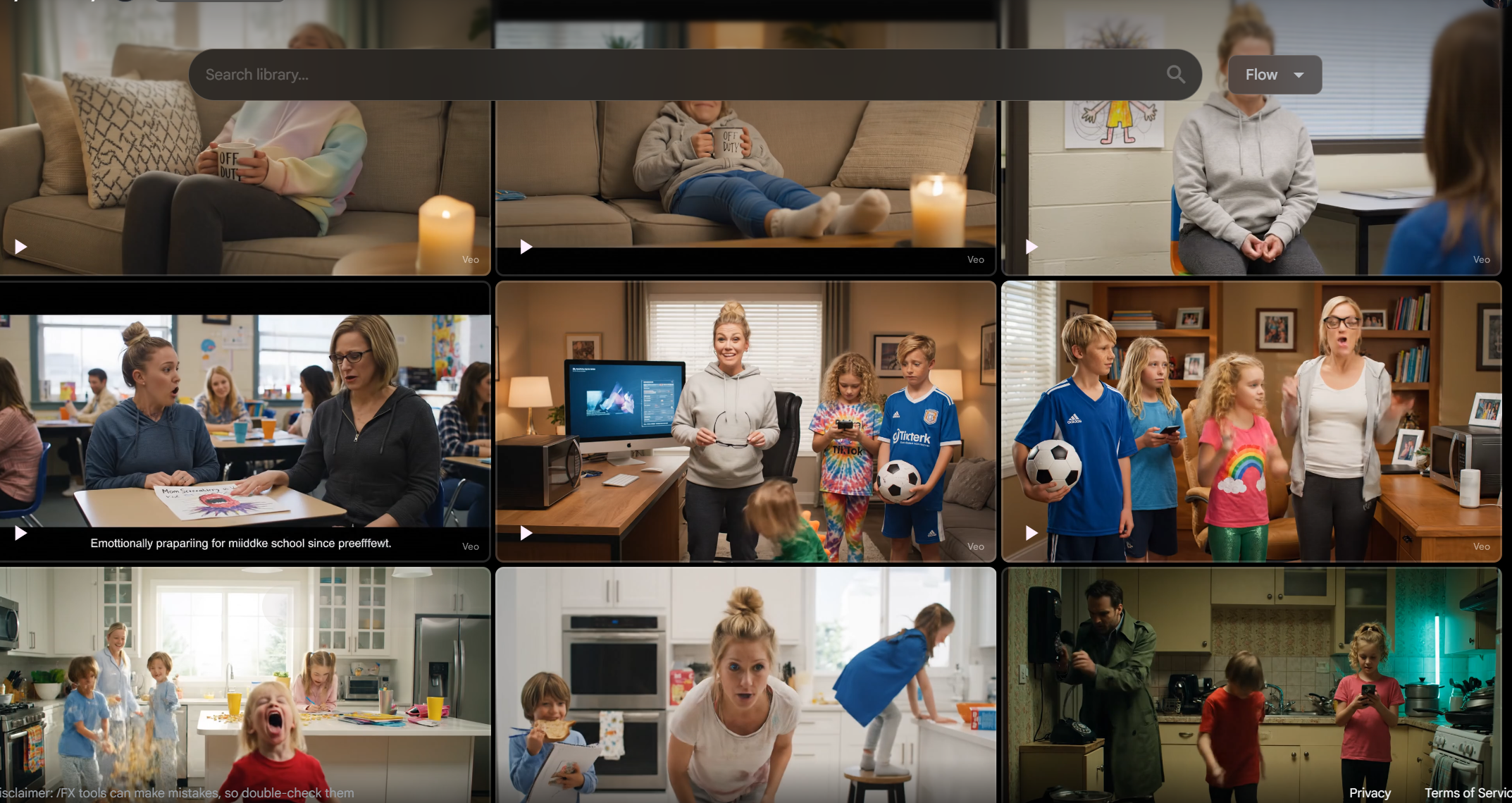
Bien que j'aie utilisé les mêmes descriptions de personnages dans toutes les scènes, Veo ne leur rendait pas toujours justice. Dans une scène, la mère était parfaite, mais dans la suivante, elle était soudainement plus âgée ou avait les cheveux plus foncés. Les enfants aussi changeaient parfois complètement de taille, d'origine ethnique ou d'âge.
Pour que mes personnages restent visuellement cohérents, j'ai dû être stratégique dans mes suggestions. Chaque fois que j'écrivais une scène, j'incluais un rappel de l'apparence des personnages. Il suffisait de copier-coller ce que j'avais saisi la première fois.
Comment réaliser Veo 3 comme un réalisateur de cinéma
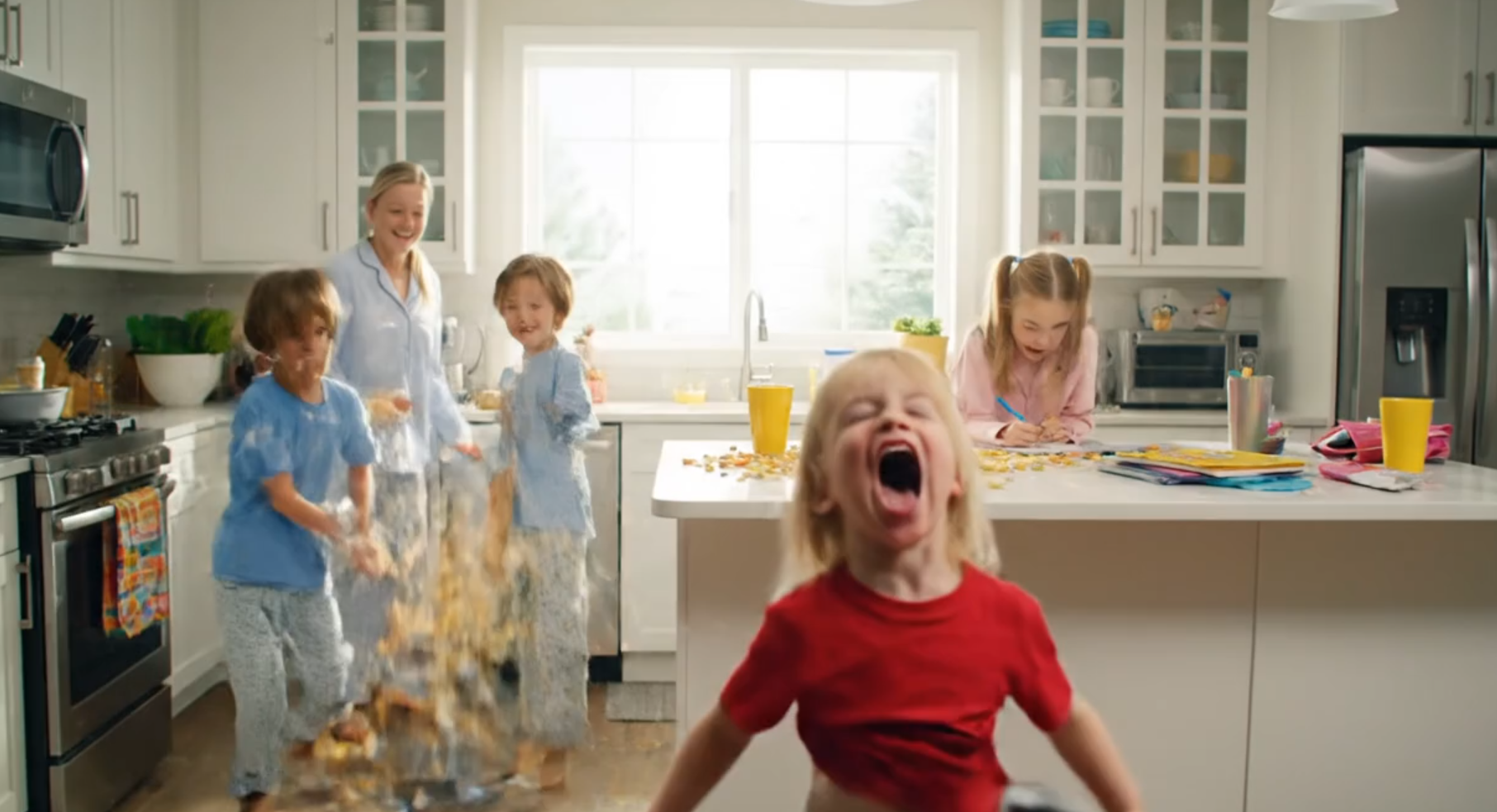
Voici ce qui m’a vraiment aidé :
- Ils ont utilisé des repères stylistiques. Si vous souhaitez un ton particulier, mentionnez-le ! J'ai utilisé : Éclairage de sitcom, couleurs chaudes, éclairage intérieur naturel, esthétique d'émission de télévision familiale, plan moyen. Ces phrases aident Veo à harmoniser sa vision avec une ambiance cinématographique cohérente. Autrement dit, pensez comme un cinéaste.
- Mentionnez les relations. L'ajout de contexte contribue à la cohésion de la scène.
- Bruitage. Pour les dialogues, les effets sonores ou la musique, n'oubliez pas que vous devez utiliser Veo 3 et non Veo 2.
- Soyez visuellement précis à chaque fois. Incluez toujours le même contexte pour les personnages. Cela doit inclure l'âge, la couleur et la texture des cheveux, le teint, le style vestimentaire, les expressions et le comportement général.
Exemple : « Un garçon de 10 ans, aux cheveux blonds en bataille, au visage parsemé de taches de rousseur et vêtu d'un maillot de foot rouge, dribble un ballon de foot sur le sol du salon. Il est mince et plein d'énergie. »
Je comprends que cela puisse être ennuyeux, mais vous devrez inclure tous ces détails dans chaque demande pour chaque personnage. La demande de Veo d'« utiliser les mêmes personnages que dans la scène précédente » ne fonctionne pas. Malheureusement, Veo ne s'en souvient pas toujours entre les clips.
Ce qui n'a pas fonctionné

- Laisser les descriptions des personnages vagues (Exemple : « Un garçon entre » – trop général, conduit à des différences)
- S'appuyant sur des affirmations antérieures. Veo ne se souvient pas des scènes précédentes.
- Passer d'un paramètre à l'autre. Maintenir la cohérence (exemple : toutes les scènes dans la même maison)
- Texte à l'écranBien qu'ajouter du texte pour présenter les personnages aurait été amusant, je ne l'ai pas fait cette fois-ci, car le texte à l'écran n'est pas le point fort de Veo 3. Il y a souvent des fautes d'orthographe ou des erreurs d'interprétation.
La ligne du bas
Veo 3 intègre un outil de création de scènes pour vous permettre de monter plusieurs scènes ensemble. Il inclut également des effets sonores et de la musique à intégrer à vos vidéos. Pour des vidéos plus détaillées, essayez un générateur de musique IA pour ajouter une chanson thème personnalisée. Vous pouvez également ajouter du texte manuellement grâce à des outils de montage gratuits comme CapCut.

Les commentaires sont fermés.