

Migration du contexte ChatGPT vers le cloud : une expérience réussie de continuité des conversations
Découvrez comment j'ai réussi à migrer le contexte de mes conversations de ChatGPT vers le cloud. Explorez les étapes et les difficultés rencontrées pour garantir une transition de données sans accroc.
Les choses les plus importantes que vous devez savoir
- SkillSync a transféré avec succès le contexte, le ton et la mise en forme de la conversation (tels que les en-têtes Markdown, les listes et les blocs de code) entre ChatGPT et Cloud, permettant à Cloud de poursuivre la conversation sans problème sans avoir besoin de réexpliquer, mais les pièces jointes ne sont pas transférées et doivent être téléchargées à nouveau.
- SkillSync est un outil fonctionnant en local pour convertir les sessions de chat IA entre différentes plateformes telles que ChatGPT et Cloud, et est basé sur un projet open-source (txcript), garantissant que les sessions restent sur l'appareil de l'utilisateur à moins qu'il ne choisisse explicitement de les synchroniser.
- Pour garantir une transmission efficace du contexte et éviter les risques de sécurité, il est conseillé de commencer par transmettre des conversations ne contenant pas d'informations sensibles et de tester la compréhension du contexte par le bot cible en posant une question basée sur des informations dès le début de la conversation.
J'utilise constamment ChatGPT, Claude et Gemini, et l'un des aspects les plus frustrants du passage d'un chatbot à l'autre, basé sur l'IA, est que chacun devient comme sa propre « île ».
Je peux passer des heures à travailler sur un projet avec ChatGPT, en lui fournissant des informations de base et une explication détaillée de la marche à suivre. Ensuite, je peux décider que Cloud est plus adapté à la suite de la tâche, pour finalement devoir tout recommencer. Ou inversement, je peux commencer avec Cloud, puis atteindre ma limite d'utilisation et devoir passer à un autre assistant IA.
Bien sûr, je peux copier-coller des parties de la conversation originale dans Cloud, mais cela devient vite compliqué lorsque je traite une discussion qui s'étend sur des dizaines de messages.
C’est pourquoi SkillSync a retenu mon attention. Cet outil permet de transférer les conversations ChatGPT vers le cloud, ou inversement, sans perdre le contexte lors du passage d’un assistant IA à un autre. Et bien qu’il existe des solutions alternatives basées sur des invites, SkillSync offre bien plus.
Cet outil est particulièrement utile pour quelqu'un comme moi qui jongle entre différents modèles d'IA tout au long de la journée. Cependant, transférer une conversation ChatGPT est une chose, la poursuivre dans le cloud en est une autre. Je voulais savoir s'il était possible de continuer la conversation dans le cloud.
J'ai donc pris une de mes vraies conversations ChatGPT, je l'ai transférée sur le Cloud et j'ai essayé de la reprendre exactement là où je l'avais laissée.
Comment transférer une conversation ChatGPT vers le cloud
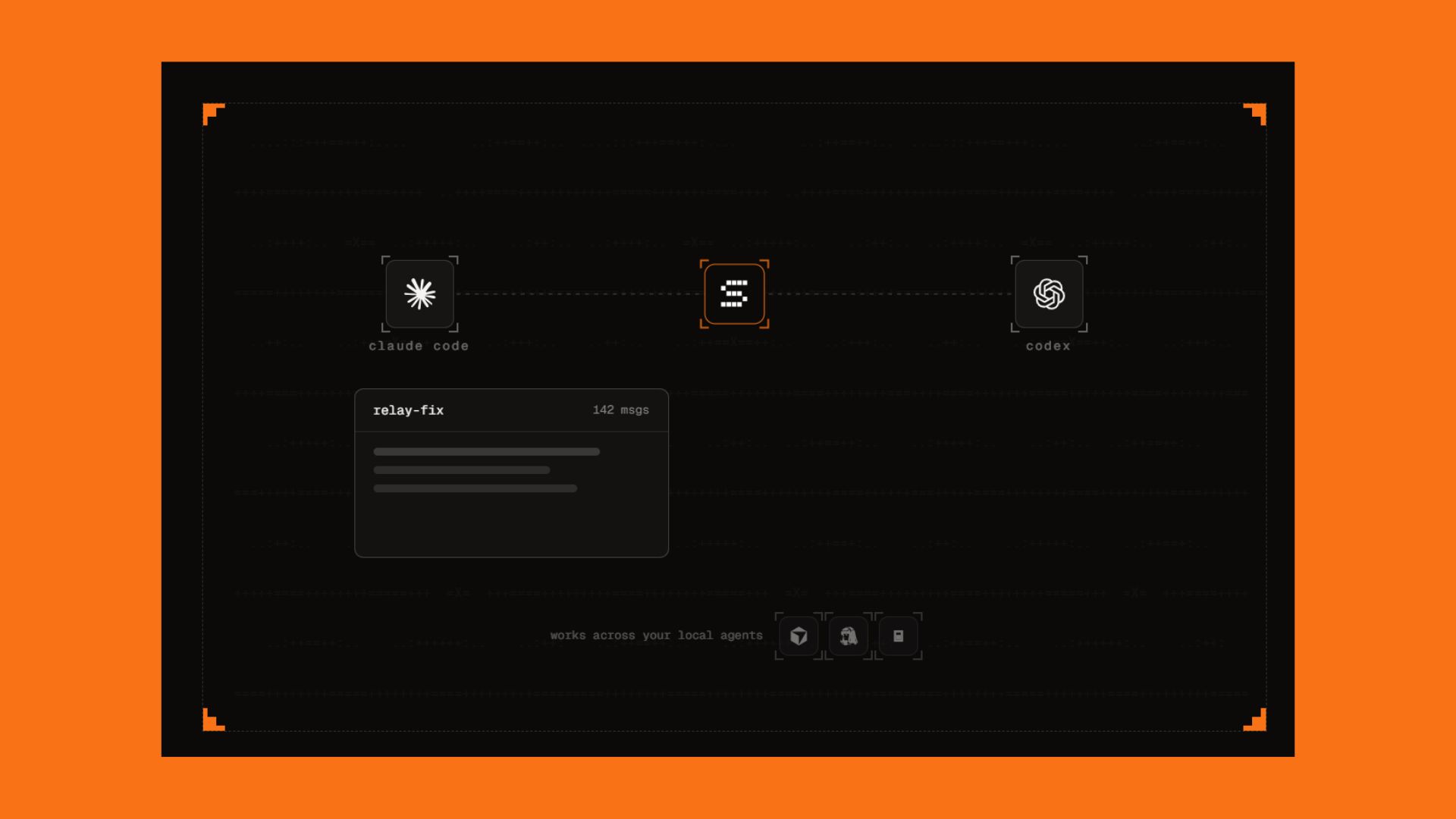
Pour vérifier si cela fonctionnerait réellement, j'ai choisi une conversation ChatGPT qui comprenait une vingtaine de messages, dont un résumé détaillé du projet, des directives de ton spécifiques et plusieurs règles de formatage que nous avions mises en place au fil du temps.
Après avoir transféré la conversation ChatGPT à Claude via SkillSync, je n'ai ni expliqué la source de la conversation ni fourni de résumé de notre discussion. Je lui ai simplement demandé de rédiger la section suivante en suivant la structure que nous avions déjà établie. À ma grande surprise, cela a parfaitement fonctionné.
Claude a assimilé les instructions des échanges précédents sur ChatGPT et a poursuivi sans que j'aie à me justifier. Plus important encore, la conversation semblait se poursuivre, et non pas qu'un nouveau chatbot tentait de la reconstituer à partir de quelques messages copiés.
La mise en forme est restée intacte. Les en-têtes Markdown, les listes et les blocs de code se sont déplacés tels quels, ce qui est particulièrement utile dans les longues conversations ChatGPT où copier-coller manuellement peut vite devenir un vrai casse-tête.
Il y a cependant une limitation importante : les pièces jointes ne sont pas transférées de la même manière. C'était frustrant, car je télécharge constamment des brouillons de mes manuscrits et de mes recherches. Ainsi, si la conversation ChatGPT d'origine contenait des PDF ou des images que le bot devait consulter, il fallait les recharger sur le cloud. SkillSync pouvait transférer la conversation, mais pas recréer les fichiers qui l'accompagnaient. Franchement, c'était très décevant, mais sinon, tout fonctionnait parfaitement.
J'ai également testé l'opération inverse, en transférant une conversation de Cloud vers ChatGPT. Là encore, le texte et le contexte ont été transférés avec suffisamment de précision pour permettre la poursuite de la conversation sans avoir à tout recommencer.
Qu'est-ce que SkillSync ?
SkillSync est un outil conçu pour une utilisation locale, afin de rendre vos conversations avec l'IA portables plutôt que de les limiter à une seule plateforme.
Les outils d'IA stockent les conversations dans différents formats, ce qui complique le passage de l'un à l'autre, même lorsqu'on souhaite poursuivre un même sujet. SkillSync convertit ces sessions afin qu'elles puissent être reprises dans un autre outil d'IA compatible, sans qu'il soit nécessaire de reconstituer manuellement le contexte.
Il est actuellement compatible avec de nombreux outils d'IA, notamment ChatGPT, Cloud Chat, Cloud Code, Codex et Cursor. Vous pouvez consulter vos sessions passées, les rouvrir dans leur outil d'origine ou en créer une copie pour une reprise via un autre proxy compatible.
Cette technologie de conversion repose sur un projet open source appelé txcript, qui gère différents formats de session. SkillSync précise que le processus est local par défaut ; ainsi, les sessions locales restent sur votre ordinateur, sauf si vous choisissez explicitement de les synchroniser avec son service.
Ce dernier point a retenu mon attention, car transférer une conversation entière à une IA peut impliquer bien plus d'informations que la simple copie de quelques commandes. On transfère le contexte accumulé au fil de dizaines de messages, et c'est précisément ce que je voulais tester.
Comment essayer SkillSync
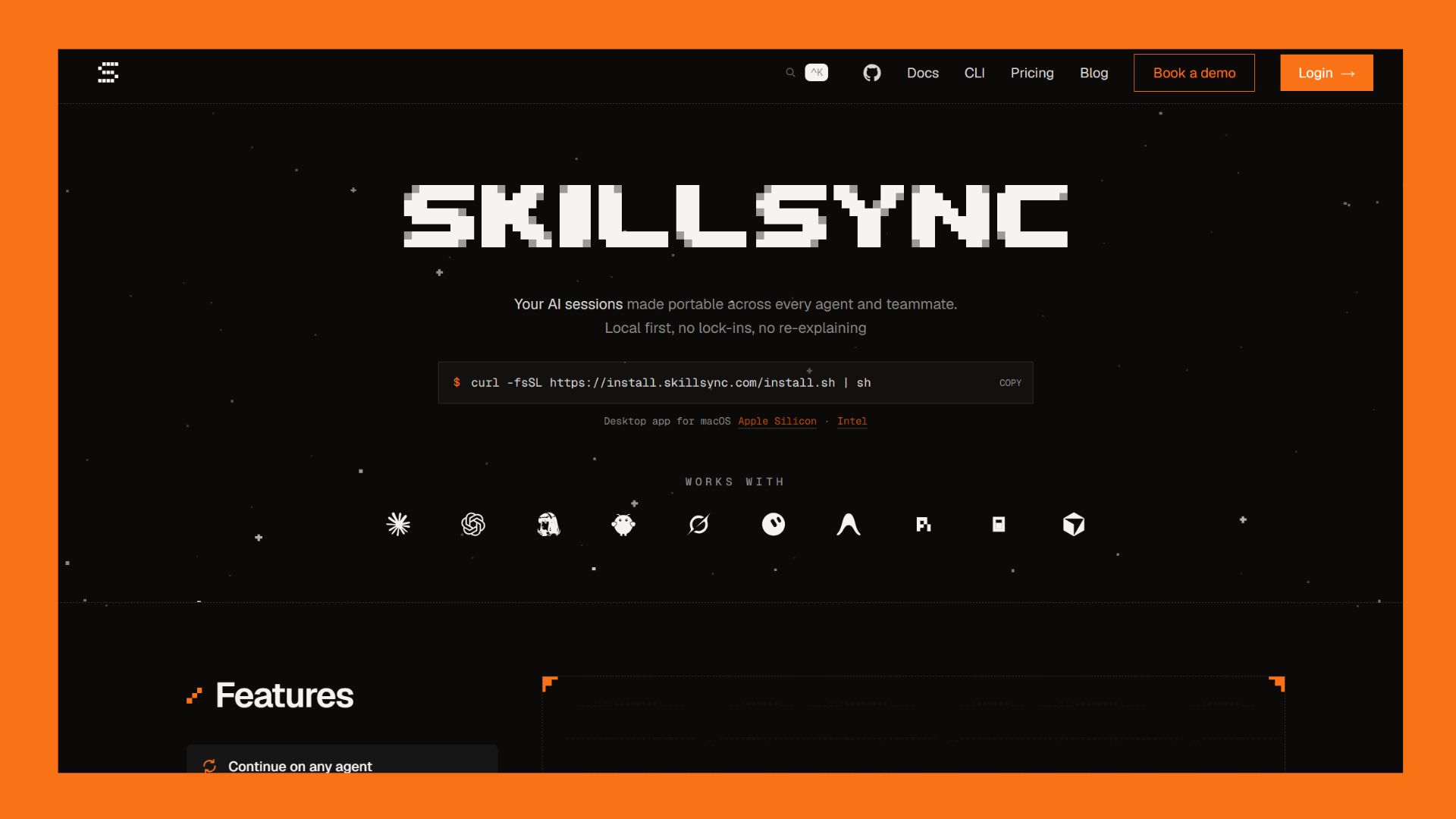
SkillSync est plus facile à utiliser sur Mac, car l'entreprise propose une application graphique. Les utilisateurs Windows et Linux peuvent également l'utiliser, mais devront se servir de l'outil en ligne de commande de SkillSync. Rendez-vous sur le site web de SkillSync et téléchargez l'application Mac. Si vous préférez travailler dans un environnement terminal, une version en ligne de commande est également disponible pour macOS, Linux et Windows.
Une fois SkillSync installé, il peut trouver les conversations provenant des outils d'IA compatibles sur votre ordinateur, notamment ChatGPT et Cloud Chat, ainsi que Cloud Code, Codex, Cursor et de nombreux autres outils de programmation basés sur l'IA.
Vous pouvez ensuite parcourir vos sessions disponibles et en choisir une pour la poursuivre. Si vous souhaitez transférer une conversation vers un autre outil d'IA compatible, SkillSync crée une nouvelle copie de la session au format de destination, sans modifier votre conversation originale.
Vous n'avez pas besoin de compte SkillSync pour utiliser les sessions locales, et la société précise que ces sessions restent sur votre appareil sauf si vous choisissez explicitement de les synchroniser avec son service.
Si vous essayez cette méthode pour la première fois, je vous recommande de commencer par une conversation ne contenant aucune information sensible et de la relayer entre deux outils d'IA que vous utilisez déjà. Ensuite, posez au bot cible une question basée sur des informations recueillies dès le début de la conversation. C'est un moyen rapide de vérifier si vous avez bien retranscrit le contexte pertinent, plutôt que de simplement retranscrire le texte mot pour mot.
Le transfert des conversations ChatGPT vers le cloud est-il sûr ?

Le transfert de conversations d'IA complètes entre services pose un problème évident : ces conversations peuvent contenir beaucoup d'informations que vous ne souhaitez peut-être pas diffuser.
Réfléchissez à la quantité d'informations que vous avez partagées avec ChatGPT au cours de l'année écoulée. Selon votre utilisation, il peut s'agir d'informations professionnelles, de données personnelles, de documents, de code source ou d'autres éléments que vous ne confieriez pas facilement à une autre entreprise. Dans ce contexte, il peut être utile de comparer les politiques de confidentialité de ChatGPT, Gemini, Cloud et Perplexity afin de comprendre comment elles gèrent vos données.
Avant de transférer des données sensibles, je vous conseille de vérifier si vous êtes personnellement satisfait de la manière dont SkillSync gère les conversations.
Soyez particulièrement vigilant·e avec les documents confidentiels relatifs au travail. Tant que vous n'êtes pas pleinement rassuré·e quant à la manière dont vos données sont traitées, il est préférable d'entamer des conversations qui n'impliquent pas d'informations sensibles.
Réflexions finales
ChatGPT et Cloud auraient déjà dû activer cette fonctionnalité. Pourquoi n'est-elle pas intégrée de base ? C'est la première chose qui m'est venue à l'esprit après l'avoir essayée. En attendant que d'autres plateformes d'IA comme ChatGPT et Cloud facilitent le transfert des conversations entre elles, des outils comme SkillSync offrent une alternative utile pour suivre ses échanges.
Maintenant que je peux ouvrir un Cloud et poursuivre facilement une conversation entamée dans ChatGPT, l'idée de devoir tout réexpliquer depuis le début est encore plus agaçante qu'avant, confirmant que nous ne devrions pas avoir besoin de telles solutions.
Les commentaires sont fermés.