

J'ai créé un proxy Claude pour gérer mes e-mails : voici comment cela a changé ma façon de gérer mes e-mails.

Les choses les plus importantes que vous devez savoir
- يمكن لـ Claude إدارة بريدك الوارد تلقائيًا عبر المهام المجدولة، حيث يقوم بصياغة الردود وإضافة الدعوات إلى التقويم، مما يقلل من المهام المتكررة.
- يتطلب استخدام Claude لإدارة البريد الوارد خطة مدفوعة وتفعيل موصلات Gmail وتقويم Google، ثم استخدام أمر /schedule مع مطالبة محددة.
- على الرغم من قدرة Claude على صياغة الردود، يجب على مستخدمي Gmail مراجعة وإرسال المسودات يدويًا، ويمكن تحسين الأداء بتعليم Claude أهمية الرسائل وربطه بخدمات أخرى.
المستخدمون المتقدمون للذكاء الاصطناعي يستثمرون بكثافة في توجيه الوكلاء للعمل بشكل مستقل نحو تحقيق هدف، وتعديل المسار بناءً على النتائج، وتكرار الدورة، وهي عملية غالبًا ما تُسمى “حلقة” (loop). تعرف على تجربتي في استخدام البرمجة بالإيحاء مع Claude.

إذا كنت مهتمًا بتجربة سير العمل هذا، فقد تم تصميم Claude للتعامل معه. يمكنك استخدام ميزة الحلقات (loop) في Claude Code لتشغيل المطالبات على فترات متكررة، ou أمر الجدولة (schedule) في Claude Cowork لتحقيق نفس النتيجة.
لمعرفة أفضل طريقة لإدارة البريد الوارد باستخدام الذكاء الاصطناعي، تحدثتُ مع لميس مكتى، عضو الفريق الفني في Anthropic، التي ذكرت أن حلقات Claude (Claude Loops) تحظى بشعبية خاصة.
قالت مكتى: “الأمر أشبه بأنك لم تعد ترسل تلك المطالبات وتطلقها بنفسك، بل إن الوكلاء أصبحوا قادرين على إدارة أنفسهم والبقاء على الهدف لفترة أطول. لذا أعتقد أن هذا هو سبب حماس الناس تجاهها.”
إذا كانت هناك مهمة متكررة واحدة صُمم الذكاء الاصطناعي للتعامل معها، فهي إدارة البريد الوارد. وبينما يقدم Claude عدة طرق لتكرار المطالبة، توصي مكتى تحديدًا بتشغيل المهام المجدولة في هذه الحالة. اكتشف كيف أستخدم Claude يوميًا لتحقيق فرق كبير.
أوضحت مكتى: “المهام المجدولة تعمل في السحابة، بينما تعتمد الحلقات على تشغيل جهاز الكمبيوتر المحمول الخاص بك.”
En وثائقه، يقترح Claude استخدام مهام السحابة للعمل الذي يجب أن يعمل بشكل موثوق دون الحاجة لجهازك، ومهام سطح المكتب عندما تحتاج إلى الوصول إلى الملفات والأدوات المحلية.
تتطلب هذه الميزات خطة Claude مدفوعة، ولكن إذا كنت مهتمًا بأن يدير Claude بريدك الوارد بشكل مستقل، فإليك ما عليك فعله.
كيفية استخدام المهام المجدولة في Claude لإدارة بريدك الوارد
1. تسجيل الدخول إلى Claude
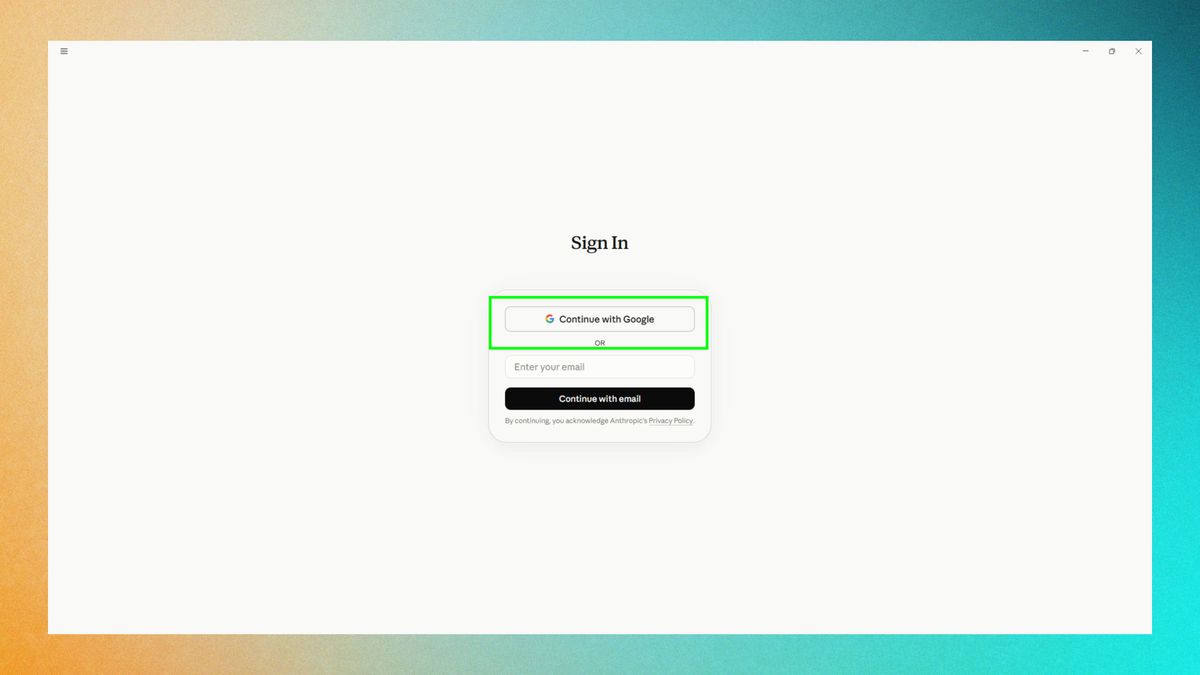
سجّل الدخول إلى حساب Claude الذي ترغب في أن يتحكم ببريدك الوارد. لا يحتاج حساب البريد الإلكتروني الذي ستتم مراقبته بالضرورة أن يتطابق مع عنوان البريد الإلكتروني المرتبط بحسابك في Claude. ومع ذلك، يجب أن يكون متصفحك وتطبيقك مسجلين الدخول إلى نفس حساب Claude أثناء الإعداد.
لأغراض هذا الدليل، قمت بتسجيل الدخول باستخدام تطبيق Claude. وبينما قد تختلف مواضع الأزرار، تنطبق نفس المبادئ عند استخدام Claude عبر الويب.
2. تفعيل الموصلات
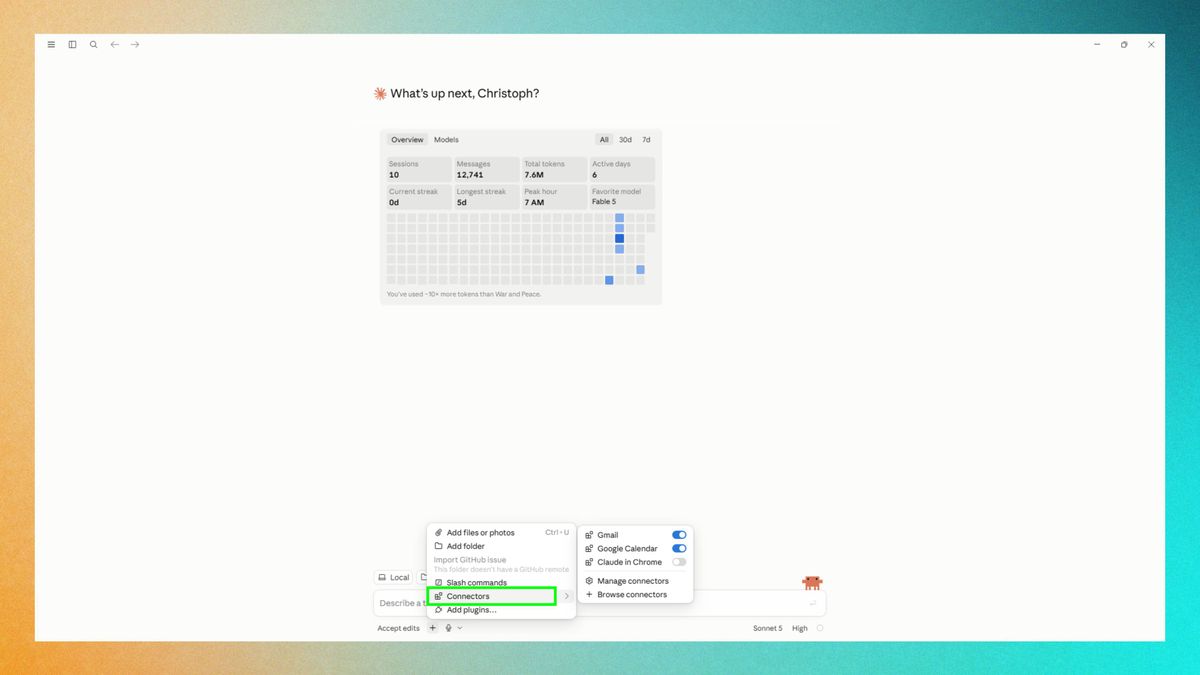
انقر على رمز الزائد وقم بتفعيل موصل Gmail الرسمي. أوصي أيضًا بالربط بتقويم Google الخاص بك حتى يتمكن Claude من تحويل الدعوات التي تصل إلى بريدك الوارد إلى أحداث. اكتشف Plus حول كيفية ربط Claude بخدمات أخرى مثل Google Drive et Canva.
إذا كنت تربط بـ Outlook، قم بزيارة متجر تطبيقات Microsoft وابحث عن Claude for Outlook.
3. ضبط الجدول الزمني
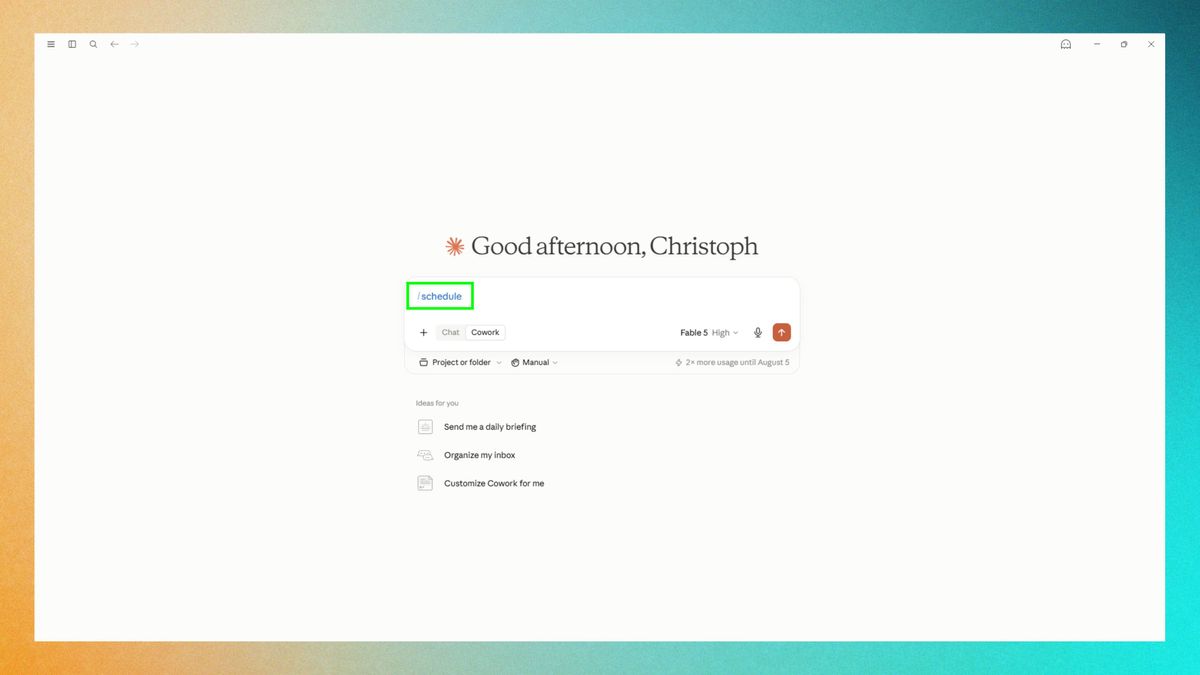
قبل كتابة المطالبة الخاصة بك، تأكد من استخدام ميزة الجدولة (schedule). اكتب /schedule ou انقر على علامة الزائد لإضافة مهارة الجدولة (schedule skill). ستعرف أن مهارة الجدولة قد تم تفعيلها عندما يختلف لون الخط عن بقية المطالبة.
إذا كنت تريد بشكل صارم أن يعمل مدير بريدك الإلكتروني على Claude Code وفقط عندما يكون جهازك قيد التشغيل، فقم بالتبديل إلى Claude Code واستخدم /loop بدلاً من ذلك.
هذا تذكيرك الشهري بأنه لم يعد عليك استخدام المطالبات مع وكلاء البرمجة. يجب عليك تصميم حلقات (loops) توجه وكلاءك.7 juin 2026
4. أدخل المطالبة الخاصة بك
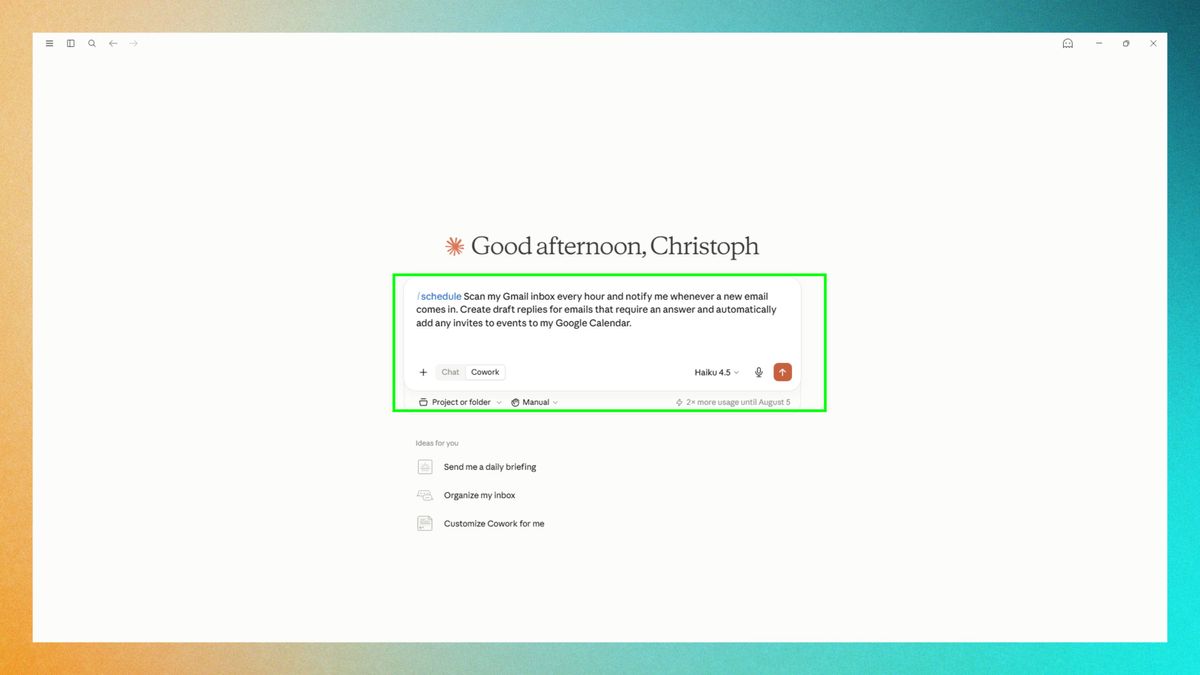
فكر في الكيفية التي ترغب بها في إدارة صندوق بريدك الوارد واصف لـ Claude النتائج المرجوة. حدد أيضًا عدد مرات تشغيل جدولك. إذا كان رئيسك يتوقع منك الرد على رسائله الإلكترونية بينما لا تزال مسودات، فقد تحتاج إلى ضبط الجدول الزمني ليعمل كل 5 دقائق.
يمكنك استخدام مطالبة أساسية للبدء بكتابة: /schedule افحص صندوق بريدي الوارد في Gmail كل ساعة وراجع جميع الرسائل منذ التشغيل السابق. أنشئ مسودات ردود للرسائل الإلكترونية التي تتطلب إجابة وأضف أي دعوات إلى أحداث تلقائيًا إلى تقويم Google Calendar الخاص بي.
من الجدير بالذكر أن Claude يمكنه إعداد الردود، ولكن يجب على مستخدمي Gmail مراجعة وإرسال كل مسودة بأنفسهم.
5. تأكيد المهمة المجدولة
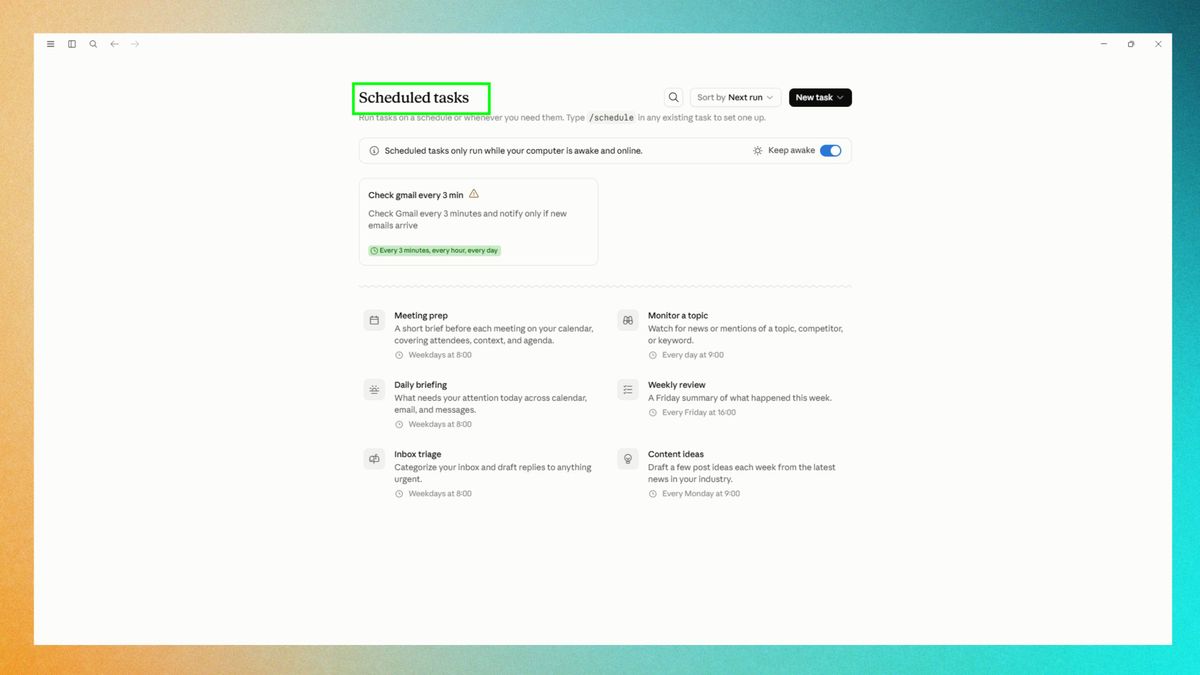
يمكنك بسهولة التأكد من إعداد كل شيء بشكل صحيح عبر علامة تبويب المهام المجدولة (scheduled tasks tab). إذا رأيت مدير صندوق بريدك الوارد مجدولاً، فهذا يعني أنك اتبعت الخطوات السابقة بشكل صحيح.
استفد أكثر من Claude كمدير لبريدك الإلكتروني
قد يبدو استخدام Claude لإدارة صندوق بريدك الوارد وكأنه تخلٍ عن التحكم، لكن الفوائد سرعان ما تفوق التردد. لمعرفة Plus حول كيفية تحقيق أقصى استفادة من Claude في مهامك اليومية، اقرأ مقالنا حول المطالبة الواحدة التي تُحدث فرقًا كبيرًا.
قالت موكتا: “أعتقد أنني سأجد صعوبة في مواكبة حجم العمل الحالي بدون [الذكاء الاصطناعي]”. وأضافت: “نحن ندرك أن المعلومات الحساسة موجودة في صناديق البريد الوارد والتقويمات، لكن أنظمتنا مصممة، على سبيل المثال، لطلب الإذن في كل مرة تحاول فيها الوصول إلى هذه البيانات، إذا كان هذا ما تريده.”
للحصول على أفضل النتائج، علّم Claude ما هي رسائل البريد الإلكتروني الهامة وما يجب تجاهله. يمكنك أيضاً أن تطلب من Claude قراءة رسائلك المرسلة لمطابقة أسلوبك. يضيف منح Claude إمكانية الوصول إلى Slack et Google Drive سياقاً بالغ الأهمية، مما يتيح له صياغة ردود العملاء مع روابط للمستندات النشطة ou سحب تحديثات البريد الوارد ذات الصلة مباشرة إلى رسائل Slack الخاصة بالفريق.
إذا كنت تنتقل إلى Claude من أداة ذكاء اصطناعي أخرى، فابدأ باستخدام مطالباتك الحالية.
وأضافت موكتا: “أعتقد أن أفضل شيء هو نقل كل شيء، ومراقبة كيفية عمله، وClaude جيد جداً في تحديث مطالباتك ومهاراتك لك إذا احتجت لذلك”. قد يتطلب العثور على الإعداد الصحيح بعض التجربة الخفيفة.
اقترحت موكتا: “ربما جرب Sonnet أولاً، ثم انتقل إلى Opus إذا احتجت لذلك”. وأضافت: “لقد بدأنا مؤخراً في طرح منتجنا Cowork عبر الأجهزة المحمولة أيضاً، وهذا سيتيح لك قوة أكبر لإدارة بريدك الوارد أثناء التنقل.”

Les commentaires sont fermés.