

Comment monter toutes vos vidéos pour les réseaux sociaux pendant votre pause déjeuner avec Veed
Apprenez à monter efficacement et rapidement des vidéos pour les réseaux sociaux pendant toute une semaine, durant votre pause déjeuner, grâce à Veed.

Les choses les plus importantes que vous devez savoir
- Avec Veed, vous pouvez créer des vidéos de personnages virtuels parlants alimentées par l'IA simplement en saisissant du texte, grâce à un large éventail d'options de personnages, de voix et d'accents.
- Veed vous permet de créer efficacement une semaine complète de contenu vidéo pour les réseaux sociaux en peu de temps, par exemple pendant votre pause déjeuner, grâce à des étapes simples de création de scripts et de clips.
- Outre la création vidéo, Veed propose des outils d'IA avancés pour le traitement audio et image, des kits de branding, la génération d'images et la création d'avatars personnalisés.
Les réseaux sociaux sont devenus indispensables au développement et à la promotion des entreprises, et le contenu vidéo est l'un des moyens les plus efficaces de se démarquer et d'attirer un public. Cependant, la création, le montage et la publication régulière de vidéos exigent un investissement en temps considérable et une expertise technique pointue.

Et si vous étiez un professionnel à temps plein, mais que vous travailliez aussi sur un projet parallèle et cherchiez à accroître la visibilité de votre produit ou service ? Veed, l'un des meilleurs logiciels de montage vidéo basés sur l'IA , peut vous aider à améliorer votre contenu sans y consacrer des heures. Je parle en connaissance de cause.
Dans cet article, je vais vous expliquer comment utiliser Veed pour créer différents types de contenu. Le timing étant primordial, nous évaluerons chaque élément en fonction de sa rapidité et de sa facilité d'exécution.
Premiers pas avec Veed
Allons droit au but. Lorsque vous ouvrez votre tableau de bord Veed, vous trouverez un panneau sur la gauche contenant toutes les options de montage et de création disponibles. Parmi ces options, deux vous intéresseront particulièrement : « Nouvelle vidéo » et « Modifier une vidéo ».
Création de vidéos à l'aide de personnages virtuels (avatars IA)
L'une des caractéristiques les plus originales de Veed est que, lorsque vous cliquez sur « Nouvelle vidéo » et saisissez du texte ou un sujet dans la zone de saisie, le système crée une vidéo avec un personnage virtuel. Ainsi, tout ce que vous écrivez sera prononcé par le personnage de votre choix.
Cependant, cette option ne créera aucun nouvel élément visuel ni vidéo, hormis le personnage qui parle. C'est tout. Cela peut s'avérer utile pour donner un visage à votre contenu.
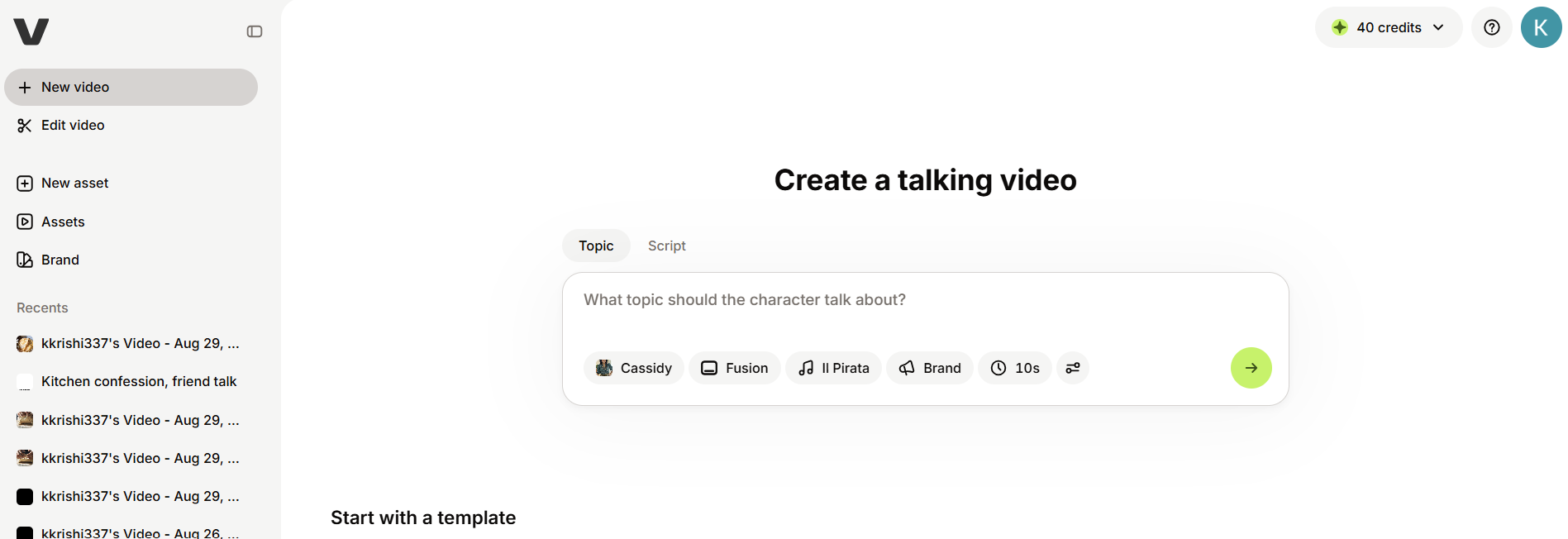
Vous pouvez aussi télécharger votre propre photo si vous le souhaitez, mais il y a déjà de nombreux personnages parmi lesquels choisir. J'apprécie particulièrement la diversité des origines ethniques. Par exemple, il y a Kyoko, une Japonaise à la voix douce, ou Cassidy, une Latino-Américaine dans un décor chaleureux.
De même, on retrouve divers personnages masculins tels que Henry, Joe, Ran et Viraj. Tous ces personnages sont fortement inspirés de personnes réelles, et il peut être très difficile pour le spectateur moyen de se rendre compte qu'ils sont en réalité générés par une intelligence artificielle.
Le montage est également très simple. Une fois votre vidéo créée avec du texte de base, vous pouvez modifier le texte scène par scène grâce à un panneau pratique situé à gauche, ou même changer de personnage si celui d'origine ne vous convient pas.
Un large choix de voix est également disponible dans différentes langues, telles que l'anglais, l'arabe, le chinois, le danois, le français et d'autres. Autre point fort : chaque langue est proposée dans divers dialectes.
Par exemple, les mêmes options de voix anglaises sont disponibles avec des accents irlandais, kenyan, néo-zélandais, nigérian, indien et sud-africain, vous offrant ainsi une plus grande flexibilité et la possibilité de créer des personnages adaptés à votre public cible.
Mais ce qui distingue vraiment Veed, c'est son vaste choix de sous-titres dynamiques. Vous pouvez opter pour des sous-titres de qualité professionnelle, semblables à ceux des films, ou pour des sous-titres dynamiques qui apparaissent en gras à l'écran au fur et à mesure que le personnage parle. D'ailleurs, il est absolument indispensable d'ajouter des sous-titres à vos vidéos en ligne.
Enfin, une option musicale est également disponible, vous permettant d'ajouter une musique de fond à vos vidéos. Toutefois, cette option peut s'avérer moins utile pour les vidéos comportant de nombreux dialogues. Elle reste néanmoins un ajout appréciable.
Montage et création vidéo
Il y a ensuite l'option « Modifier la vidéo », qui vous permet de modifier les vidéos que vous avez créées avec Veed, ou de télécharger des vidéos existantes et de les modifier.
Mais derrière ce panneau se cache l'option de génération vidéo. Le bouton « Générer » se trouve dans la barre latérale gauche. En cliquant dessus, vous pouvez saisir un texte détaillé dans la zone de texte pour créer vos vidéos.
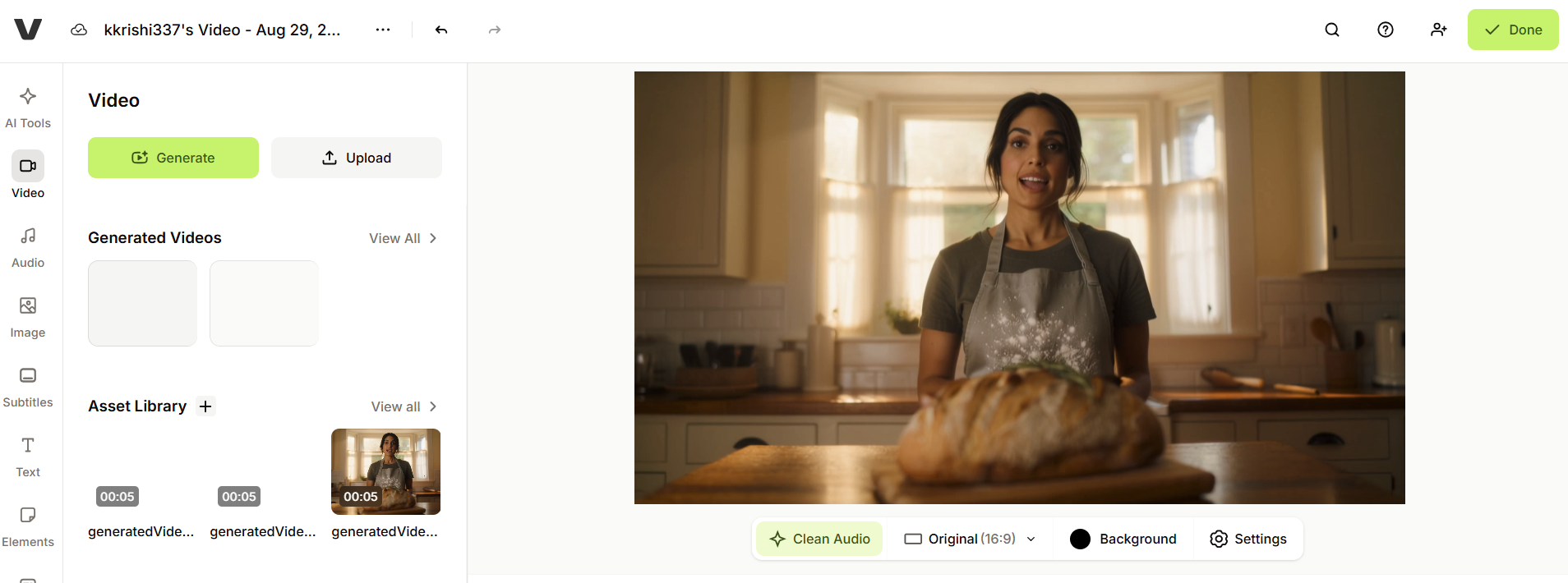
Vous avez le choix entre différents modèles, chacun consommant un nombre différent de « points » (crédits). Par exemple, une même vidéo de cinq secondes peut coûter seulement 10 points avec Veed Motion, tandis qu'elle peut coûter jusqu'à 310 points avec Google Veo 3.1. Pour en savoir plus sur les capacités de traitement vidéo de l'IA , vous pouvez voir comment Gemini Omni peut étendre une vidéo à 40 secondes et la mettre à l'échelle en 4K.
Le nombre exact de points consommés dépend également du type de vidéo créée, de sa durée, des options de montage choisies, etc. Il est donc difficile de déterminer précisément le nombre de points nécessaires par mois.
Si vous souhaitez créer seulement 6 ou 7 vidéos, 1 500 points pourraient suffire. Mais au-delà, il vous faudra probablement un abonnement plus complet.
Comment créer des vidéos avec Veed
Maintenant que vous savez où trouver les paramètres de base de création vidéo dans Veed, voyons comment les vidéos sont concrètement produites. Prenons l'exemple de Maya, qui gère une boulangerie en parallèle de son emploi administratif à temps plein.
Bien évidemment, si vous gérez un projet parallèle en plus de votre emploi à temps plein, vous n'aurez que peu de temps à consacrer à un écran pour saisir des commandes, monter des vidéos et attendre leur traitement. C'est là que Veed fait toute la différence, lui conférant un avantage certain sur certains de ses concurrents.
Étape 1 : Visualisation
Commençons par créer un script pour trois vidéos que Maya prévoit de publier au cours de la semaine. Ce script peut être préparé rapidement dès que vous avez un moment de libre. Mieux encore, vous pouvez utiliser d'autres outils d'IA pour vous aider à trouver des idées de contenu.
- Section 1 : Introduction et annonce directe : Maya annonce que les pâtisseries de la semaine sont prêtes et invite les clients à passer leurs commandes.
- Deuxième partie : Plans de processus (B-roll) : Un plan des coulisses montrant Maya pétrissant de la pâte à levain, illustrant le processus de cuisson dans sa cuisine.
- Troisième partie : Photo produit ou photo clé : un gros plan qui met l’accent sur la promotion du produit – dans ce cas-ci, un pain au levain frais.
Étape 2 : Création de vidéos
Créons notre première vidéo Veed. Ce sera une introduction où un personnage parlera de la suite des événements, Maya expliquant aux clients ce qu'ils peuvent attendre cette semaine.
J'ai préparé un court texte, d'une dizaine de secondes, annonçant qu'elle apporterait du pain au levain à l'ail rôti et au romarin, et invitant les clients à passer leurs commandes pour samedi.
J'ai simplement saisi le texte intégral dans le champ « Nouvelle vidéo », et Veed s'est mis au travail. La création de la vidéo de 10 secondes a pris environ 3 minutes. La plateforme a ajouté automatiquement le personnage et les sous-titres.
Bien sûr, vous pouvez modifier les deux si vous le souhaitez. Chaque personnage possède sa propre voix, mais vous pouvez ajuster les paramètres et choisir votre voix préférée.
Quant aux sous-titres, comme souvent, ils m'ont beaucoup impressionné. Veed a ajouté des sous-titres parfaitement synchronisés avec la vidéo, et je n'ai absolument pas ressenti le besoin de les modifier. Toutefois, si vous préférez, vous pouvez également choisir parmi d'autres styles de sous-titres.

Vous pouvez aussi créer votre propre avatar grâce à l'IA en téléchargeant vos propres photos. Cependant, j'ai choisi des personnages prédéfinis pour cet exemple.
Il convient de noter que la vidéo était visiblement désynchronisée lors de la prévisualisation, mais Veed a confirmé que la synchronisation labiale serait appliquée à la version finale, et c'est exactement ce qui s'est passé.
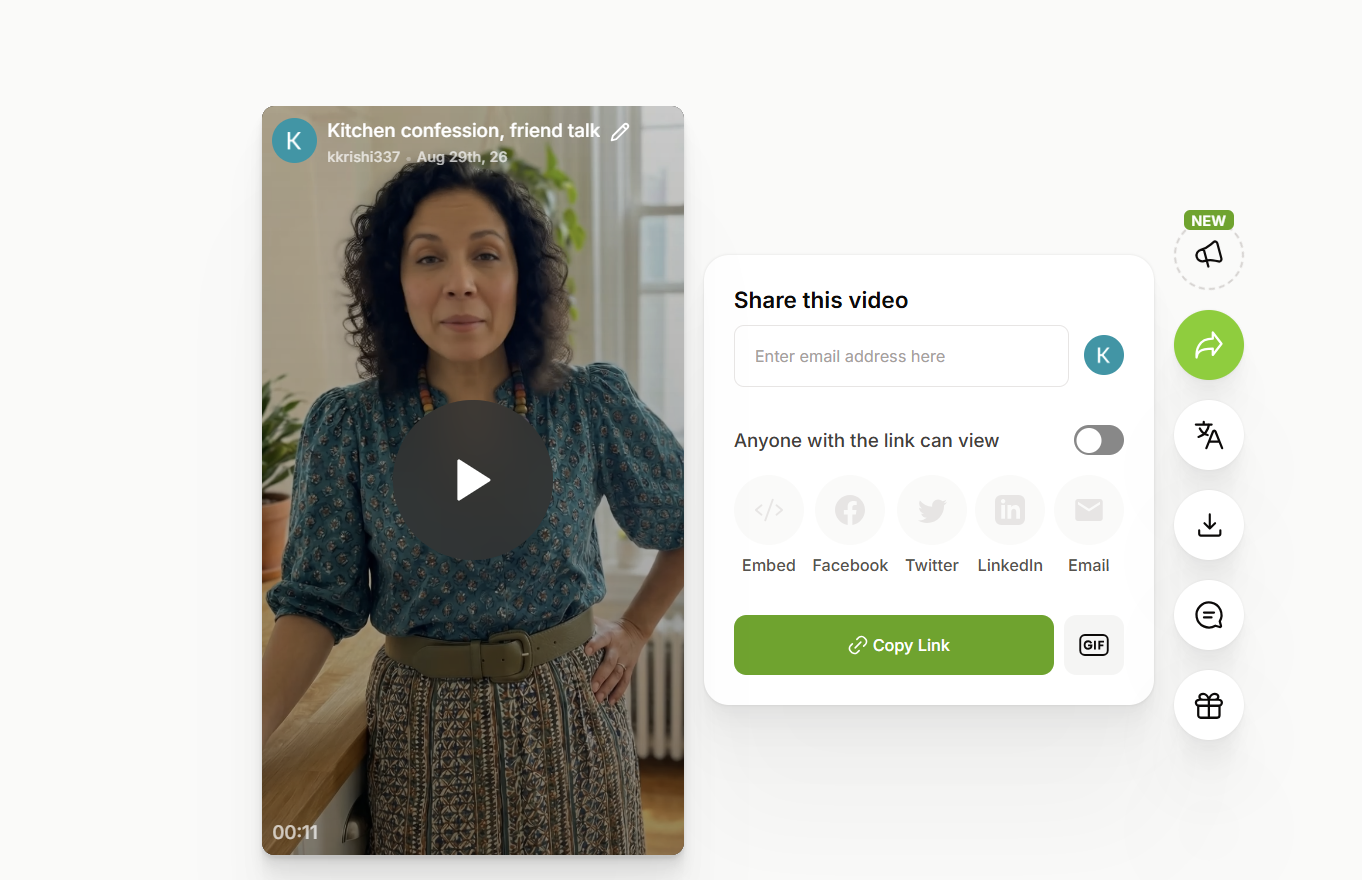
Une fois satisfait du résultat, j'ai cliqué sur « Terminé ». Veed a pris une minute et quarante secondes supplémentaires pour finaliser la vidéo avec une synchronisation labiale parfaite, ce qui m'a coûté 230 crédits. J'ai ensuite cliqué sur « Télécharger », et la vidéo était prête à être publiée.
Pour la deuxième vidéo, j'ai utilisé la séquence suivante : « Gros plan sur des mains pétrissant de la pâte à pain au levain sur une surface en bois farinée, lumière douce du matin, ralenti, ambiance chaleureuse et confortable. »
J'ai donc opté pour le modèle Kling 2.6 Pro, qui m'a coûté 40 crédits. Veed a mis exactement 1 minute et 25 secondes pour créer la vidéo de cinq secondes. Une fois prête, j'ai cliqué sur « Ajouter au projet » pour commencer le montage.
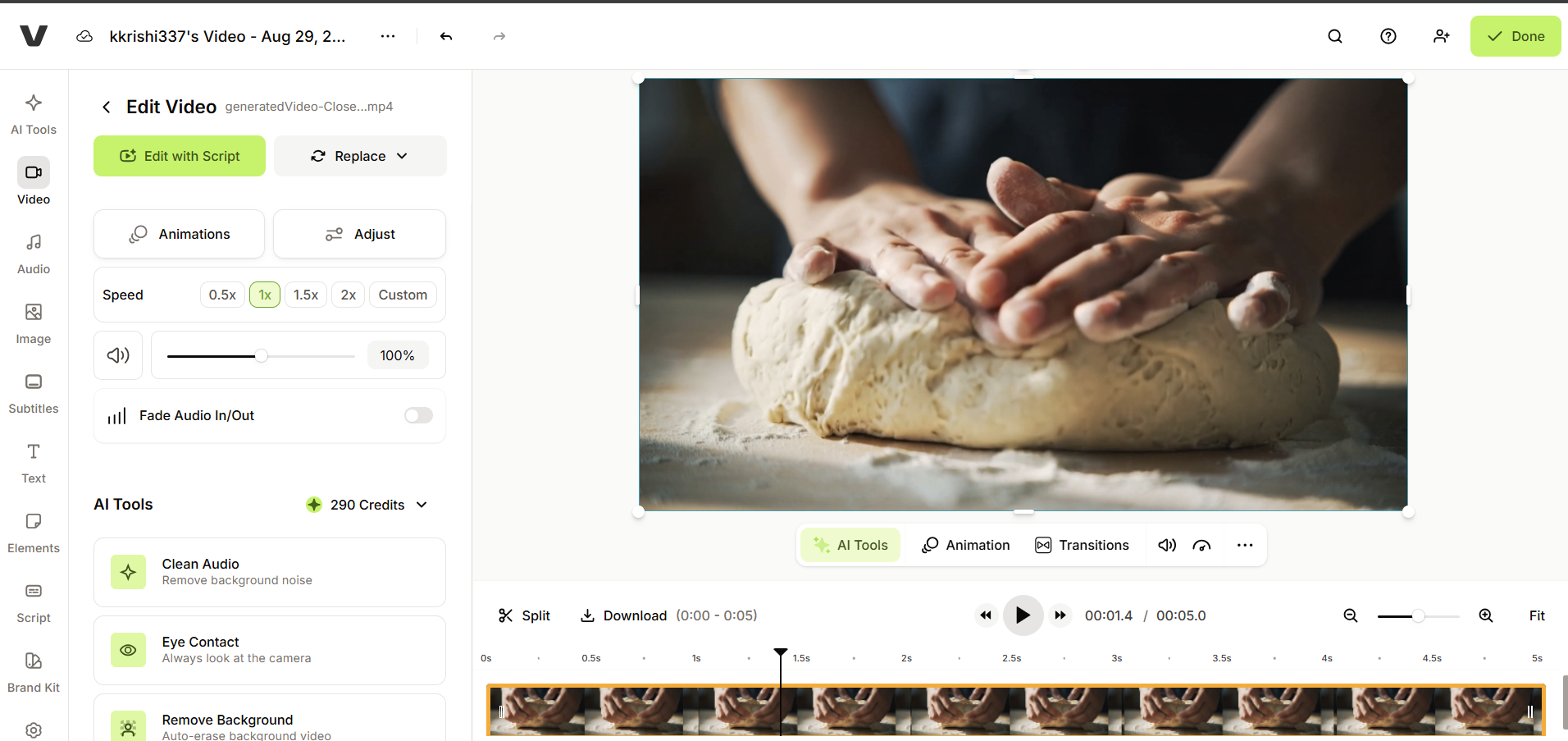
La vidéo ne comportait pas de musique de fond ; j’ai donc sélectionné « Audio » et j’en ai ajouté. J’ai constaté que, bien que la vidéo elle-même ne dure que cinq secondes, la piste musicale durait deux minutes et quatorze secondes, ce qui la rendait inutilement longue.
Pour corriger cela, j'ai simplement déplacé la barre de musique à cinq secondes à l'aide du panneau de réglage situé en bas.
Ensuite, j'ai ajouté du texte à ma vidéo en sélectionnant l'option « Texte » dans le panneau de gauche. Il suffit d'ajuster la zone de texte à la durée de la vidéo et d'y saisir le texte souhaité. J'ai choisi la phrase « Coulisses ».

Une fois satisfait, j'ai cliqué sur « Terminé », et ma vidéo était prête à être téléchargée ou partagée. Il m'a suffi de cliquer sur le bouton « Télécharger », de sélectionner le format MP4, et le tour était joué. La création de la vidéo entière a pris moins de cinq à six minutes.
Pour la troisième et dernière vidéo avec Maya, j'ai introduit la séquence suivante : « Un pain au levain doré sur une planche en bois rustique, de la vapeur s'en échappant doucement, la caméra tournant lentement autour, une douce lumière naturelle. »
J'ai de nouveau utilisé Kling 2.6 Pro pour générer une vidéo de cinq secondes. Cette fois-ci, j'ai également téléchargé une photo d'un pain au levain frais pour que l'IA puisse s'en servir comme référence visuelle.
La génération de cette vidéo a été la plus longue des trois, avec une durée de 6 minutes et 30 secondes. Cela est probablement dû au fait que j'ai téléchargé une image de référence pour que l'IA puisse travailler.
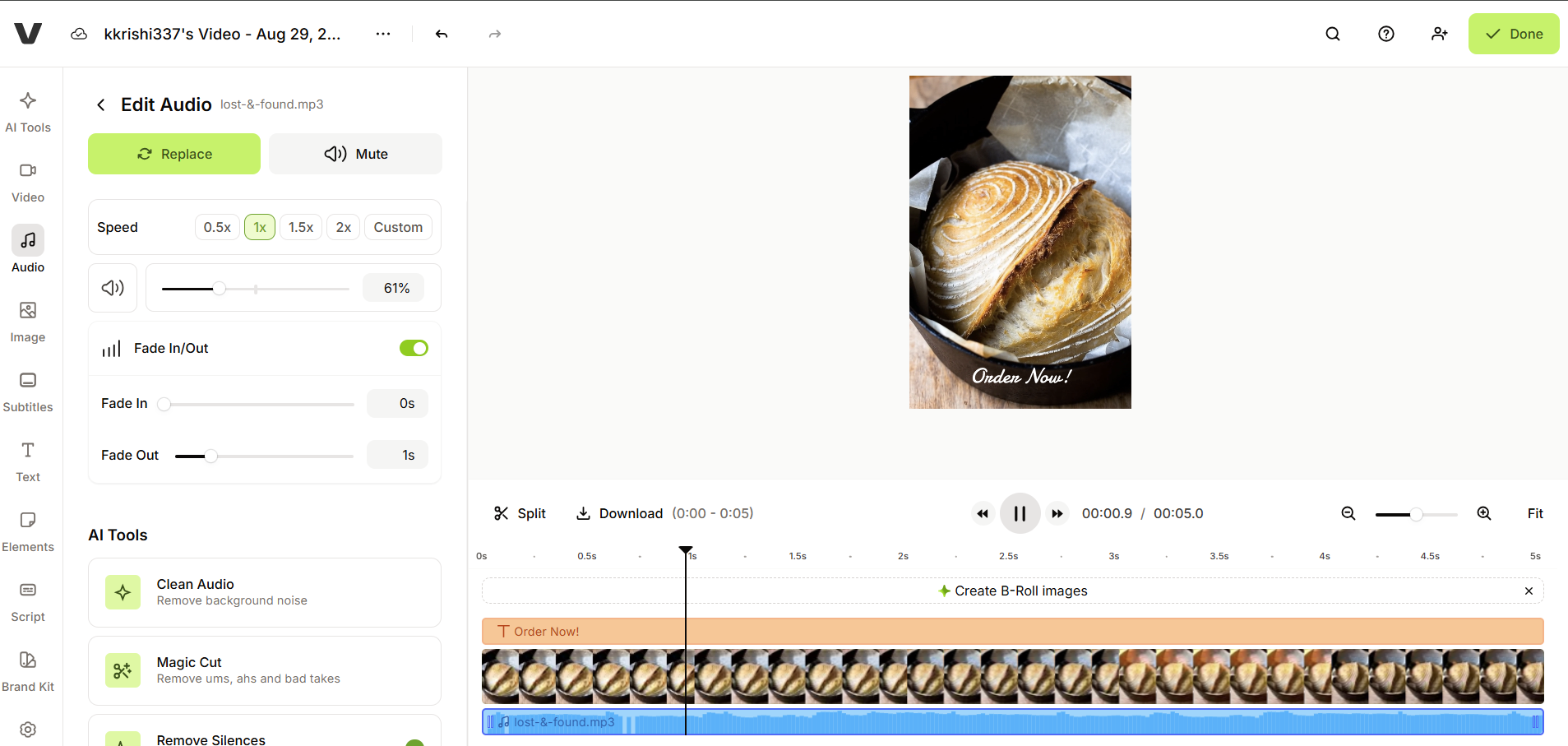
Cependant, les résultats furent très satisfaisants. J'ai facilement transformé l'image fixe en une vidéo en gros plan rotative d'un pain au levain frais.
Comme d'habitude, j'ai ajouté un texte indiquant « Commandez maintenant » et une musique de fond pour compléter la vidéo.
J'ai donc pu créer trois vidéos prêtes à être diffusées en moins de 15 minutes de travail effectif, le tout pendant ma pause déjeuner. Pendant que Veed s'occupait des vidéos, j'ai eu tout le temps de me détendre et de savourer mon délicieux repas.
Que pouvez-vous faire d'autre avec Veed ?
Jusqu'à présent, nous n'avons abordé que les tâches de base de création et de montage vidéo que vous pouvez réaliser avec Veed pendant une courte pause déjeuner ou en 30 à 45 minutes. Cependant, Veed est un outil bien plus puissant, et ses possibilités sont bien plus vastes.
- Outils de montage basés sur l'IA : Dans Veed, l'IA permet de réaliser des tâches telles que la réduction du bruit de fond, la suppression des tics de langage (comme « euh » ou « hum »), le raccourcissement des silences et la suppression des arrière-plans. Ces outils fonctionnent également avec les séquences vidéo importées, et pas seulement avec les clips générés par l'IA.
- Kits de marque : Vous pouvez enregistrer les couleurs, les polices et les logos de votre marque sous forme d'ensemble, puis les appliquer à chaque nouveau projet au lieu de les ajouter manuellement à chaque fois.
- Collaboration et éditeurs : Selon la formule choisie, vous pouvez inviter des rédacteurs à collaborer en temps réel sur un projet. Cela peut s'avérer utile si vous souhaitez intégrer la création de contenu à votre activité secondaire.
- Générer des images à l'aide de l'intelligence artificielle : Outre les vidéos, Veed peut également générer des images grâce à l'IA et vous permet de choisir entre des modèles comme le Google Nano Banana Pro et le FLUX.1 Pro.
- Avatars IA personnalisés : Comme indiqué précédemment, vous pouvez télécharger votre photo ou votre visage pour créer un avatar personnalisé généré par IA. Vous pouvez même intervertir les personnages dans une vidéo générée par IA sans avoir à réenregistrer le script depuis le début.
Globalement, j'ai trouvé que Veed était un générateur d'images et de vidéos par IA très facile à utiliser pour les débutants et efficace.
Une fois votre compte et votre abonnement prêts, vous pouvez créer votre première vidéo en 10 à 15 minutes.
Toutes les options sont clairement affichées sur le panneau de commande, ce qui rend l'ensemble du processus de production et de montage très simple et facile.

Les commentaires sont fermés.