

4 astuces cachées dans l'application ChatGPT sur le téléphone qui la rendent plus utile

Ce que vous apprendrez de cet article
- Comment appuyer longuement sur le microphone pour démarrer une conversation vocale instantanée avec ChatGPT
- Comment faire glisser votre doigt pour renommer ou supprimer des conversations désordonnées dans l'application mobile
- Comment utiliser l'appareil photo pour saisir rapidement des images et les analyser en temps réel
- Comment glisser-déposer des fichiers sur iOS pour obtenir une aide instantanée de l'IA dans les documents et les photos
Certaines personnes préfèrent la manière et le moment où elles l’utilisent. ChatGPTPar exemple, pendant la journée, lorsque je suis devant l'ordinateur, j'utilise ChatGPT pour préparer des tâches ou réfléchir à des idées. Mais une fois ma journée terminée, j'utilise souvent l'application pour cuisiner, demander des conseils ou même poser des questions rapides sur la parentalité.
Les versions de bureau et mobile sont identiques, ce qui signifie que si vous démarrez une conversation sur l'une, vous pouvez la reprendre là où vous l'avez laissée sur l'autre, à condition d'être connecté.
En parlant de l'application, si vous utilisez ChatGPT sur votre téléphone uniquement pour taper dans la zone de discussion, vous passez à côté de quelque chose. OpenAI En incluant un ensemble de raccourcis dans l'application mobile pour iOS et Android, vous pouvez transformer votre chatbot en un meilleur partenaire de productivité.
Voici quelques-unes de mes commandes préférées à ouvrir dès maintenant.
1. Appuyez longuement pour parler instantanément
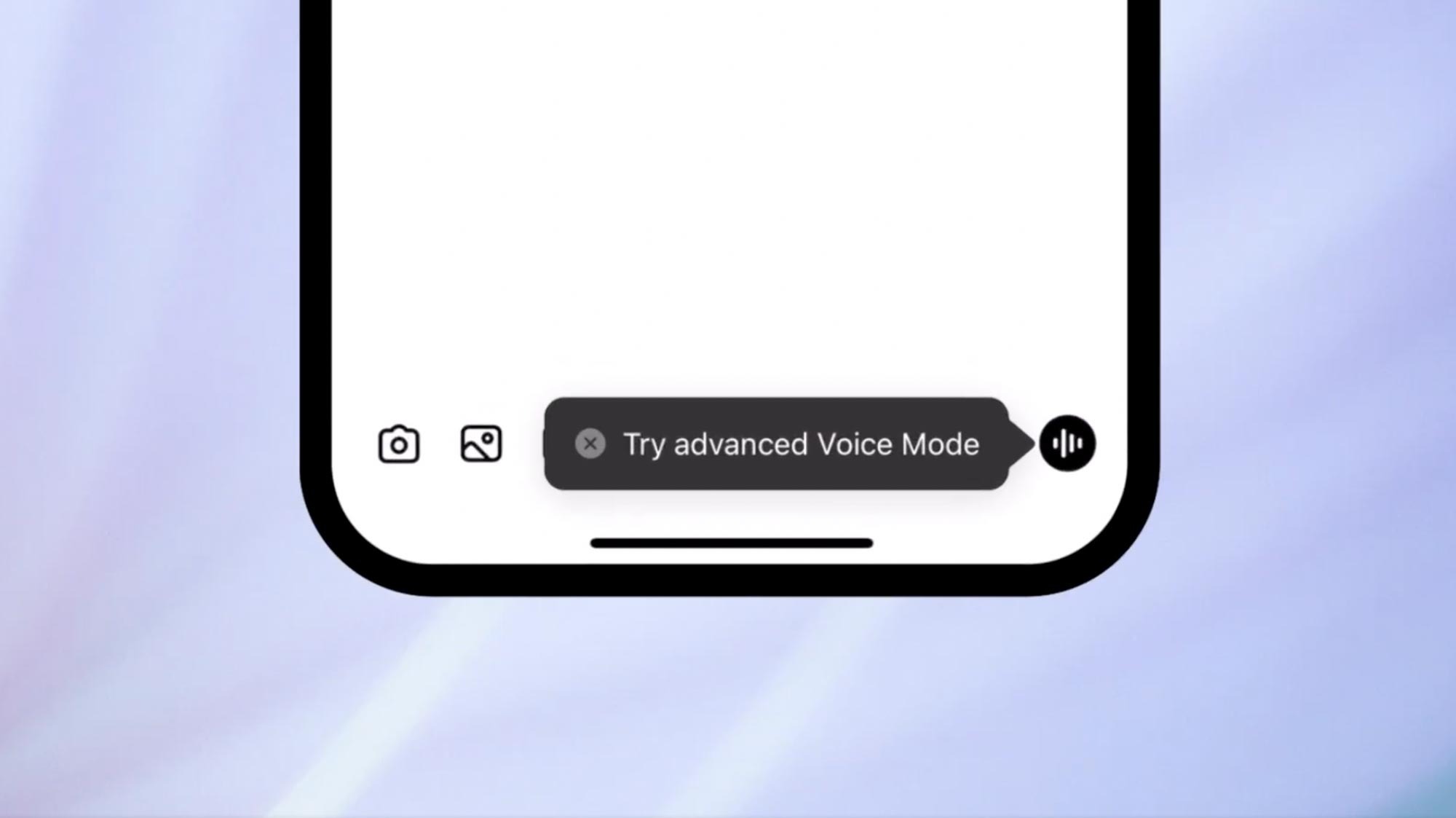
En temps normal, démarrer une conversation vocale avec ChatGPT se fait en quelques clics. Mais voici un raccourci : appuyez longuement sur le bouton du microphone en bas de l'écran. Au lieu d'enregistrer un message unique, vous lancerez une conversation vocale interactive en temps réel avec ChatGPT. C'est le moyen le plus rapide d'utiliser l'application en mains libres, et cela rend l'assistant beaucoup plus convivial. Siri Ou Google Assistant. J'utilise cette option tout le temps, surtout lorsque je cours sur de longues distances (oui, je parle à ChatGPT en courant). J'utilise aussi cette option mains libres en voiture, en cuisinant, dans mon jardin ou au bord de la piscine.
2. Faites glisser pour renommer ou supprimer des discussions.
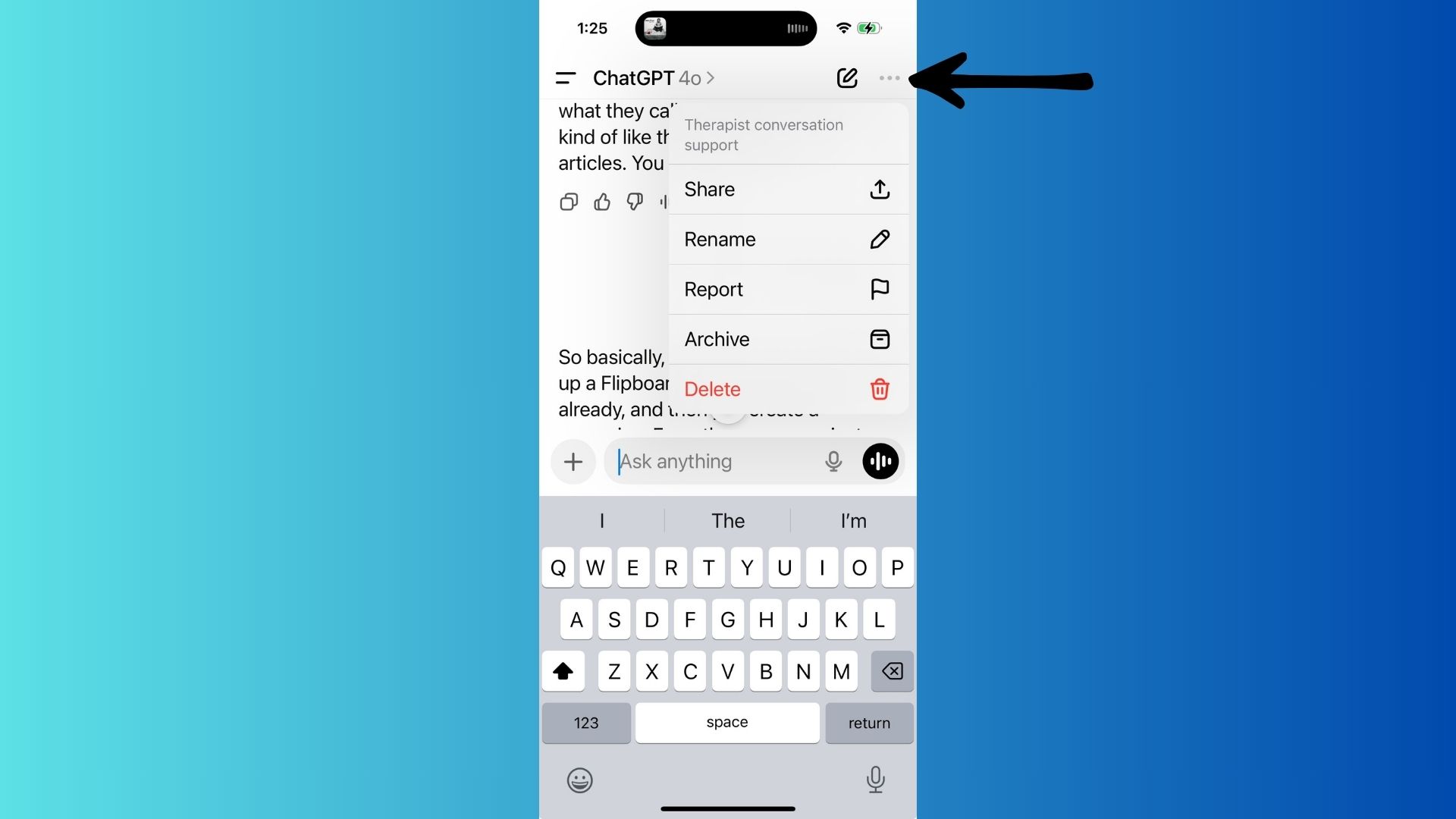
Si vous faites partie de ceux qui laissent la barre de discussion en ChatGPT Si vous êtes submergé de conversations désorganisées et sans nom (ce qui m'arrive souvent !), cette fonctionnalité vous sauvera la mise et augmentera considérablement votre productivité. Depuis l'écran d'accueil de l'application, balayez vers la gauche sur n'importe quelle conversation pour afficher les trois points en haut, qui vous permettent de renommer ou de supprimer n'importe quelle conversation. Vous pouvez ainsi organiser clairement vos projets professionnels, vos questions personnelles et vos expériences sans avoir à fouiller dans les paramètres.
3. Saisir rapidement des images à l'aide de l'appareil photo
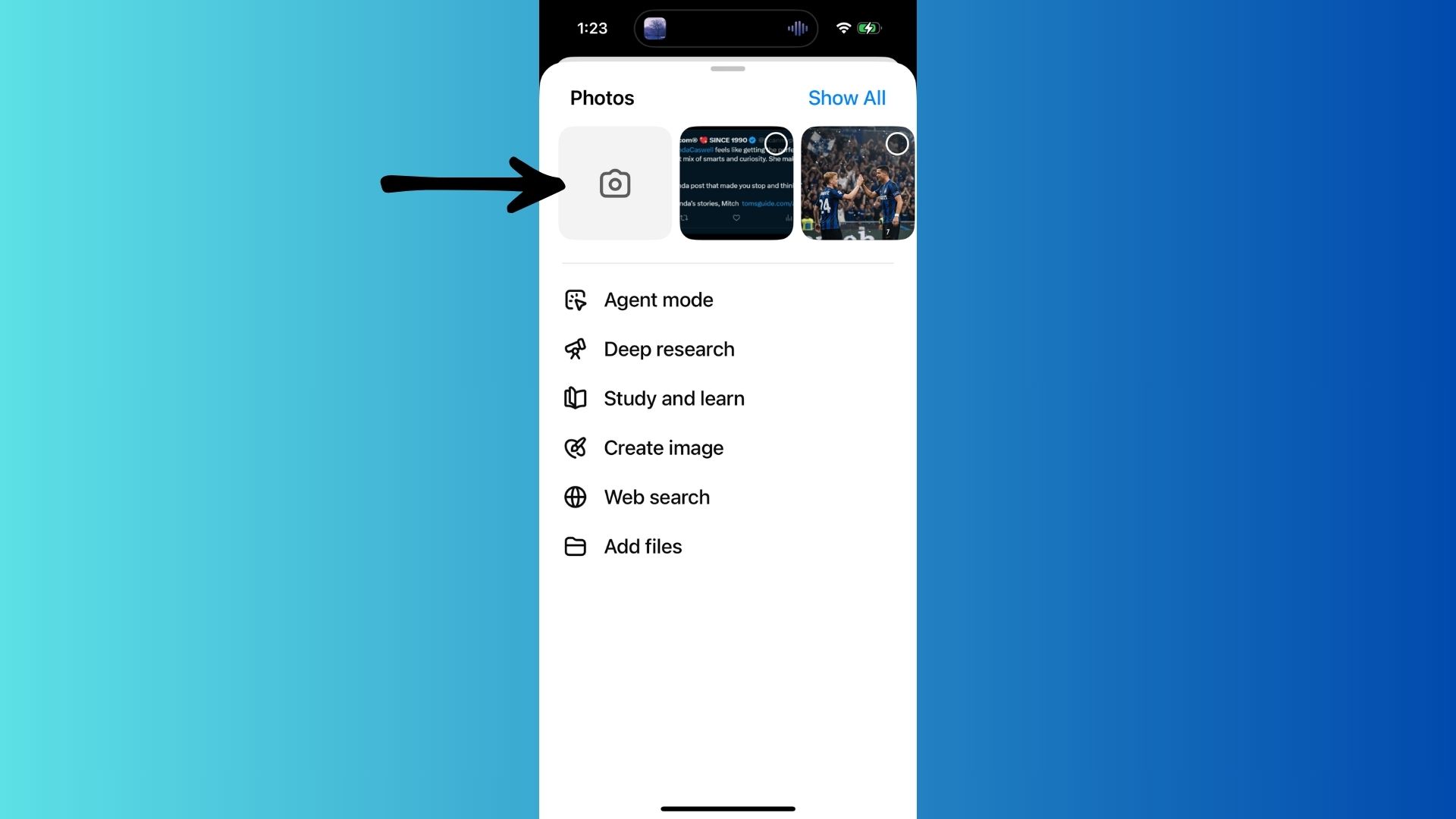
pouvez ChatGPT Analysez ce que vous voyez. Cette fonctionnalité est très utile, surtout à cette période de l'année où les araignées commencent à apparaître. Il me suffit de cliquer sur le bouton « + » dans la boîte de dialogue et de sélectionner « Appareil photo » pour prendre une photo directement dans l'application. ChatGPTDe là, je saurai instantanément si j'ai affaire à une araignée venimeuse ou simplement effrayante. Cette fonctionnalité peut également être utilisée dans d'autres situations, comme consulter un menu, résoudre un problème mathématique complexe ou comprendre pourquoi un voyant d'avertissement est allumé sur mon tableau de bord.
pouvez ChatGPT Analysez le problème en temps réel, vous offrant ainsi une « deuxième paire d’yeux » pour vous aider à obtenir des réponses plus rapidement.
4. Glisser-déposer des fichiers (spécifique au système d'exploitation) iOS)
Si vous utilisez un iPhone ou iPadIl existe une autre astuce, plus astucieuse : vous pouvez glisser-déposer des fichiers ou des images directement dans l'application. ChatGPT Depuis l’application Mail, Photos ou Fichiers.
traitera ChatGPT Téléchargez-les instantanément en téléchargement, puis interrogez-les, synthétisez-les ou analysez-les. C'est un moyen rapide d'obtenir l'aide de l'IA pour vos fichiers. PDF Ou des documents ou des captures d'écran sans avoir à naviguer dans les menus.
Un dernier mot
Ces raccourcis ne reçoivent pas la même attention que les grandes mises à jour de modèles. OpenAI, mais cela peut faire une énorme différence dans votre expérience avec l'application. ChatGPT Jour après jour.
Que vous utilisiez la fonction mains libres, téléchargiez des photos ou organisiez vos conversations, ces fonctionnalités transforment l'application mobile en un assistant plus efficace (et étonnamment plus amusant également).
Si vous ne l'avez pas encore essayé, essayez-le et dites-moi ce que vous en pensez.

Les commentaires sont fermés.