


Dans ce guide, nous aborderons deux sujets principaux : ChatGPT et plugins. Les modules complémentaires ChatGPT sont des outils puissants qui améliorent les fonctionnalités du modèle de langage et élargissent sa gamme d'utilisations.
Plus précisément, nous aborderons les sujets suivants :
- Activation des modules complémentaires : étapes pour activer la fonctionnalité Modules complémentaires dans ChatGPT.
- Installation de plugins : un guide détaillé sur la façon d'installer divers plugins compatibles ChatGPT.
- Boutique de modules complémentaires ChatGPT : un aperçu de la boutique de modules complémentaires ChatGPT (un peu comme une boutique d'applications) et comment explorer et installer les modules complémentaires disponibles.
Note: Vous avez besoin d'un abonnement. Chat GPT Plus Pour activer et installer des plugins.
Jetons un oeil.
Activer les modules complémentaires dans ChatGPT
- Aller à chat.openai.com
- Ouvrir la barre latérale
- Cliquez sur votre nom (en bas à gauche)
- Sélectionnez "Paramètres et fonctionnalités expérimentaux"
- Cliquez Caractéristiques expérimentales
- Activer «ajouts"devenir vert. Cette étape est nécessaire pour profiter des capacités d'IA avancées de ChatGPT.
Passons en revue ces étapes en détail.
1. Menu Paramètres
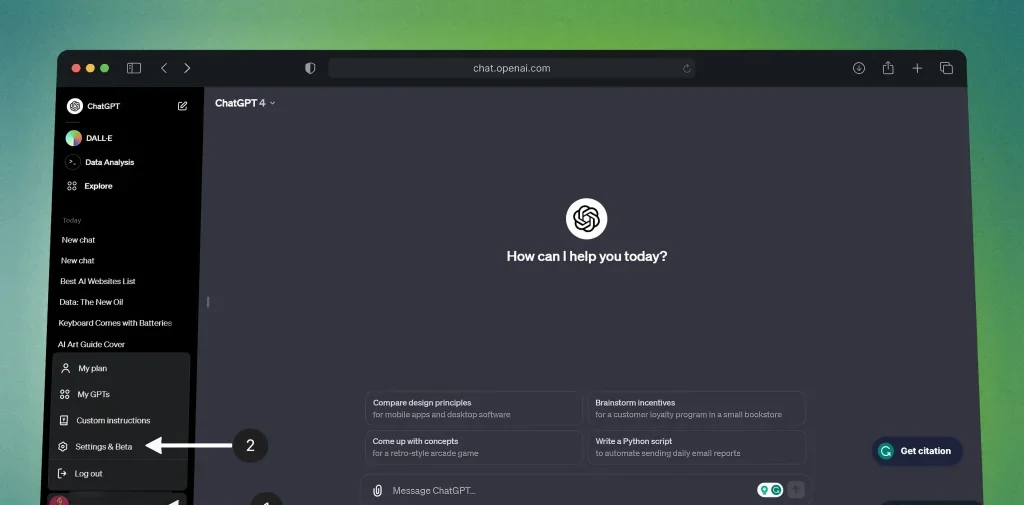
- Cliquez sur votre nom.
- Sélectionner Paramètres et bêta (Paramètres et version d'essai).
Si vous ne voyez pas ce menu, la barre latérale est probablement verrouillée.
Si vous ne savez pas comment faire cela ? Consultez notre guide sur Comment utiliser la barre latérale dans ChatGPT.
2. Accéder aux fonctionnalités bêta de ChatGPT
Un menu de paramètres apparaîtra. Ce menu vous permet d'activer ou de désactiver les fonctionnalités expérimentales.
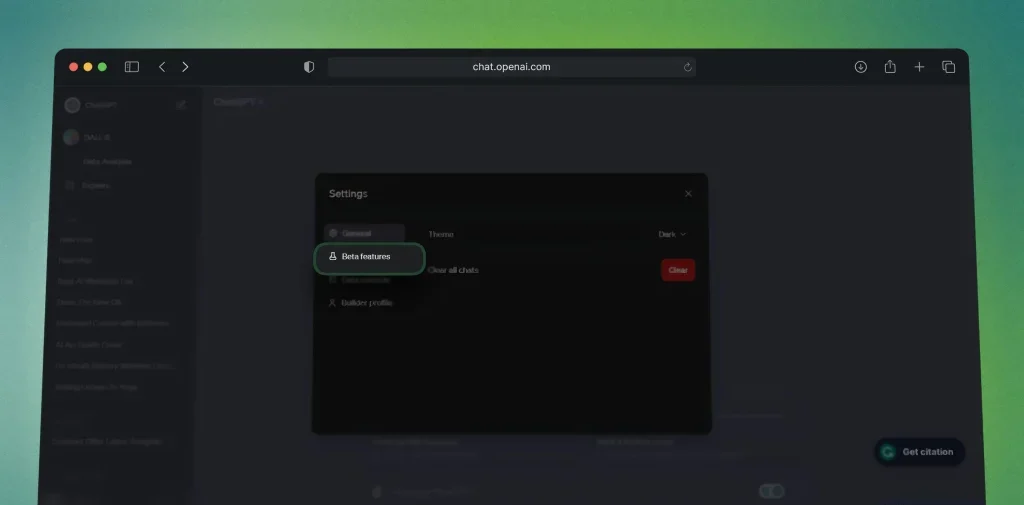
- Regardez le côté gauche de l'écran.
- Cliquez Fonctionnalités bêta (Caractéristiques expérimentales)
3. Plugins
- Vous trouverez quelques boutons sur le côté droit.
- tu dois Cliquez sur « Plugins » Pour l'activer.
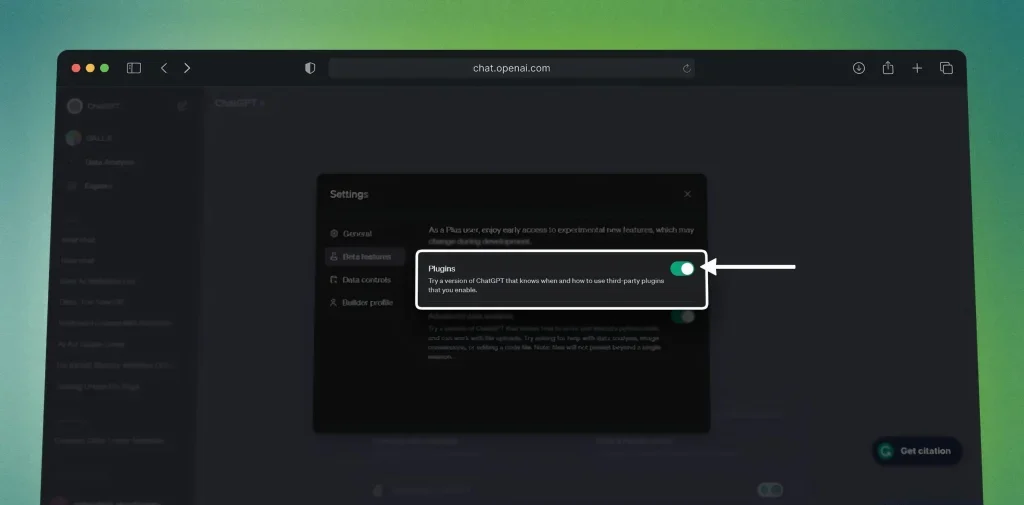 Le bouton indiquera si les modules complémentaires sont activés ou non.
- Gris ← Handicapé
- أخضر ← Activé
Pour activer les plugins, cliquez simplement jusqu'à ce que le bouton devienne vert.
4. Commencez à utiliser les modules complémentaires ChatGPT
Félicitations! Vous avez maintenant activé avec succès les modules complémentaires ChatGPT. Vous pouvez désormais exploiter la puissance de ces outils pour améliorer votre expérience.
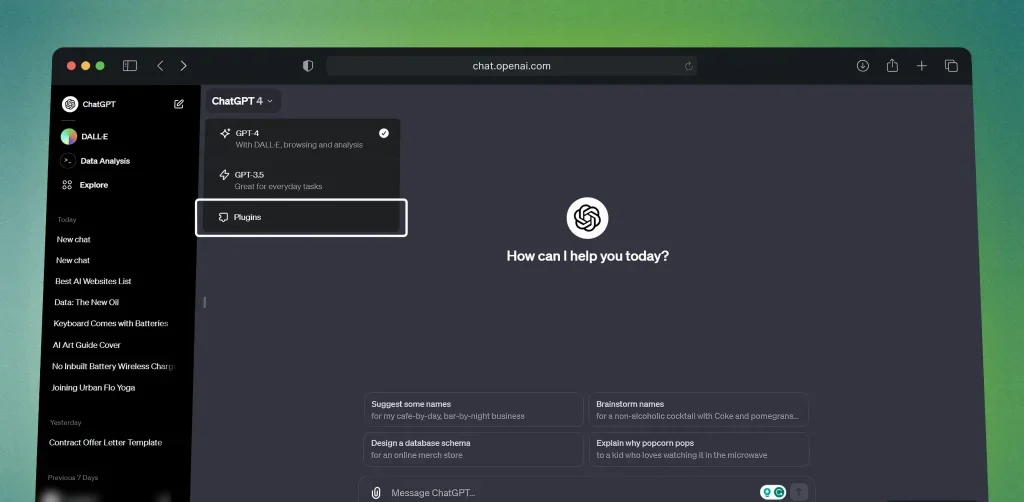 Vous pouvez désormais interagir avec ChatGPT en utilisant les modules complémentaires que vous avez activés. Bénéficiez d'une expérience améliorée et de résultats plus précis.
Passons maintenant à la partie suivante de ce guide détaillé sur les « modules complémentaires ChatGPT ».
Installation de plugins dans ChatGPT : guide de l'expert
1. Magasin de plugins
Après avoir activé les modules complémentaires, vous verrez un menu déroulant indiquant «Aucun plugin activé(Aucun module complémentaire n'est activé.)
 Cliquez "Aucun plugin activé(Aucun module complémentaire activé)
- Sélectionnez "Boutique de plugins →(Boutique de modules complémentaires)
- Acceptez les conditions.
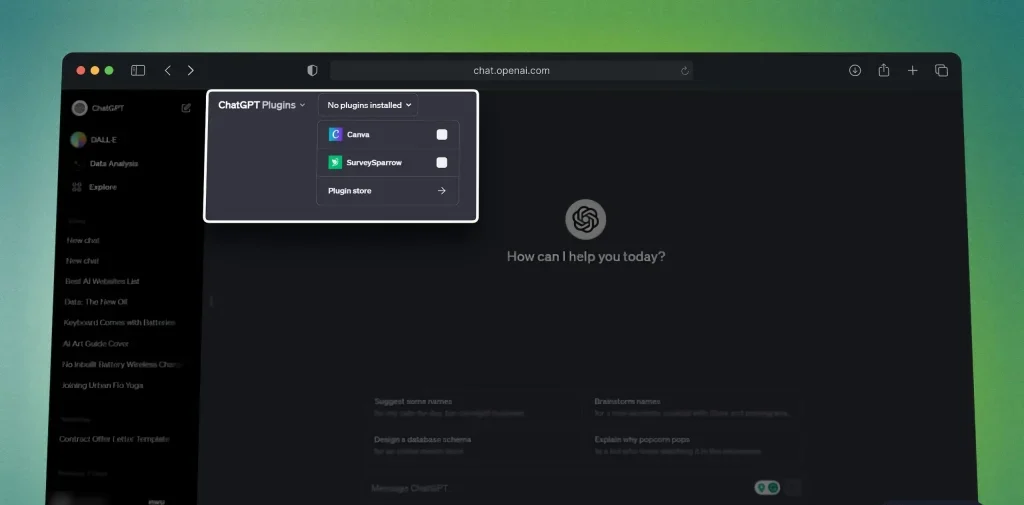 Cliquez "Aucun plugin activé(Aucun module complémentaire activé)
Après l’étape 2, vous verrez cet écran – Conditions :
 Cliquez simplement sur «OKSi vous êtes d'accord
- Clique sur "AnnulerSi cela ne vous convient pas
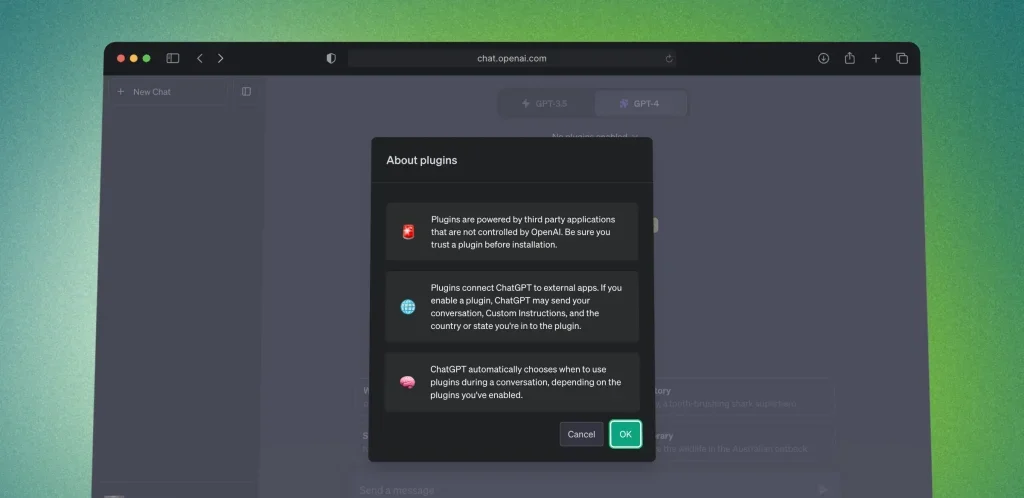 Cliquez simplement sur «OKSi vous êtes d'accord
Cependant, vous cliquerez probablement sur « OK » si vous êtes ici.
2. Accéder à la boutique de modules complémentaires
 Vous verrez maintenant les modules complémentaires disponibles dans la boutique de modules complémentaires ChatGPT.
- Vous pouvez trier les modules complémentaires par : Les plus populaires/les plus récents/tous Pour faciliter le processus de recherche.
- Ou vous pouvez rechercher votre module complémentaire préféré directement à l'aide de la barre de recherche.
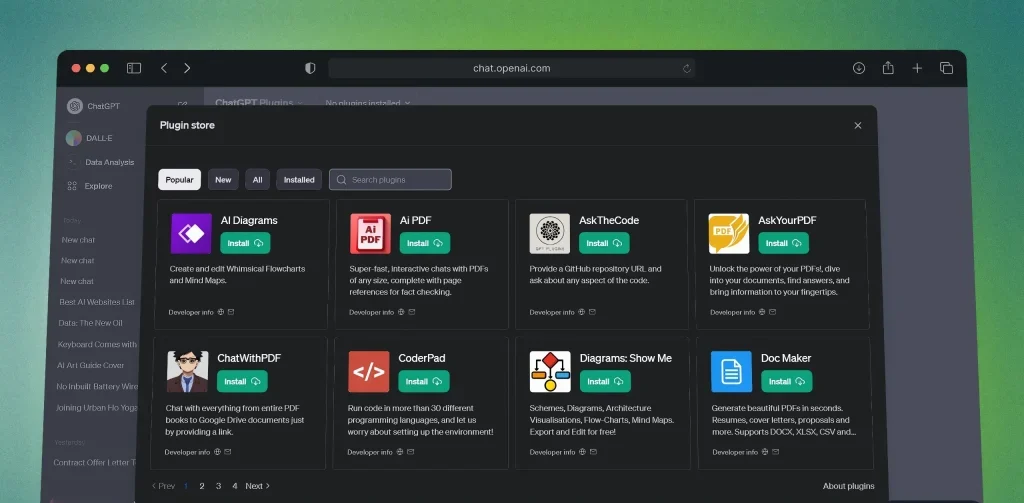 Vous verrez maintenant les modules complémentaires disponibles dans la boutique de modules complémentaires ChatGPT.
3. Installez le module complémentaire ChatGPT
Avez-vous trouvé le bon module complémentaire ? excellent.
Cliquez "Installer«Attendez quelques secondes.
- Nous avons utilisé le module complémentaire DemandezVotrePDF Dans cet exemple.
- L'installation du module complémentaire ne prend pas plus de quelques secondes.
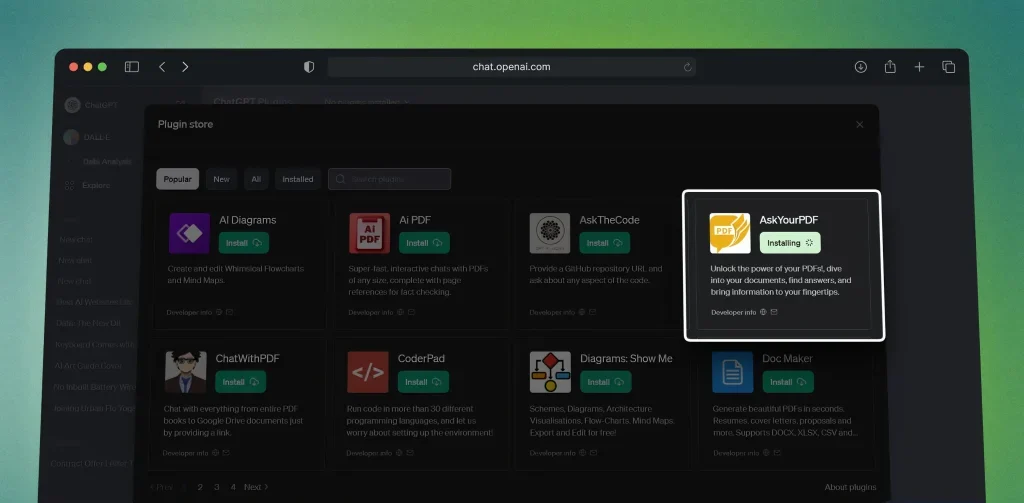 Nous avons utilisé le module complémentaire DemandezVotrePDF Dans cet exemple.
Avez-vous terminé l'installation ? Vous devriez maintenant voir un bouton gris, comme celui-ci :
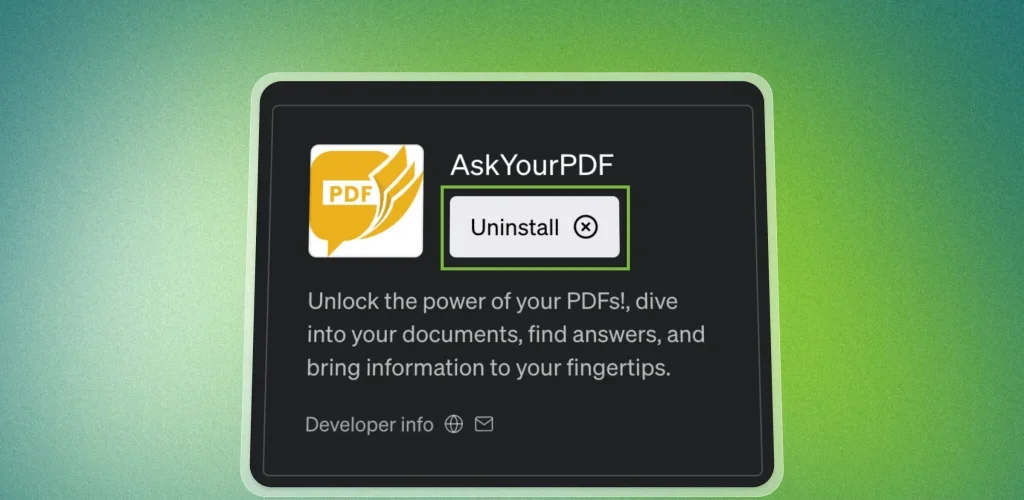 Le plugin est maintenant installé dans ChatGPT.
4. Activer et désactiver les modules complémentaires
Par défaut, c'est L'activation Tous les modules complémentaires installés Automatiquement. Cette fonctionnalité garantit que vous pouvez bénéficier immédiatement des capacités des modules complémentaires dès leur installation.
 Pour désactiver : Cliquez sur l'icône (ou les icônes) sous votre modèle GPT ← Désélectionner ... Le carré devient gris.
- Pour réactiver : Suivez les mêmes étapes ← Sélectionner Le carré devient bleu.
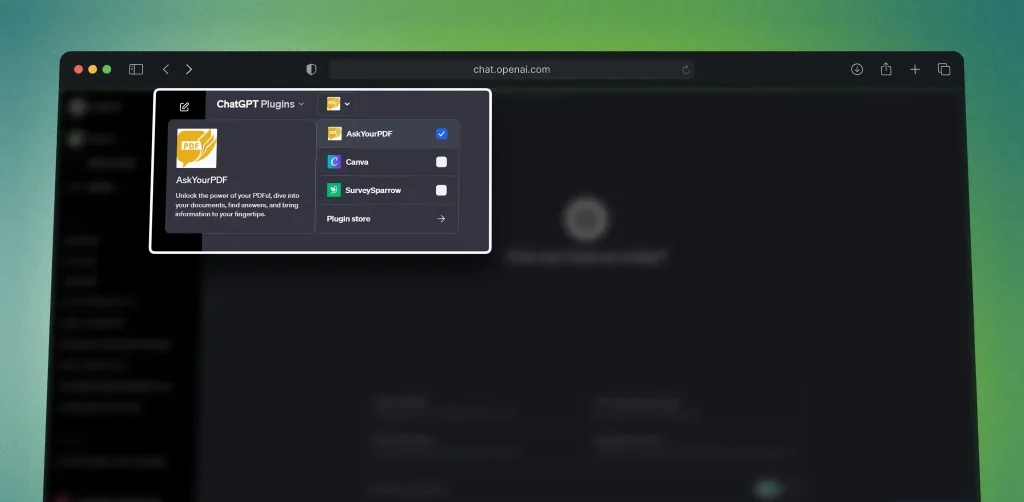 Pour désactiver : Cliquez sur l'icône (ou les icônes) sous votre modèle GPT ← Désélectionner ... Le carré devient gris.
Félicitations! Vous êtes désormais un expert dans l’utilisation des modules complémentaires ChatGPT.
Conclusion : Sécurité
Les experts en IA s'inquiètent des menaces de sécurité telles que : Attaques par injection rapide, qui est considéré comme l’un des défis de cybersécurité les plus importants dans ce domaine.
- Souligne OpenAI Cependant, elle privilégie la sécurité et la sûreté dans le développement de ses modèles.
- Toutefois, une prudence excessive ne peut être exercée dans ce contexte.
- Les plugins peuvent donner à ChatGPT un accès instantané à Internet.
- Cela peut exposer les utilisateurs à des risques si cela n’est pas bien géré.
Notre suggestion : Faites vos propres recherches avant d’utiliser de nouveaux outils et vérifiez leurs sources et les avis des autres utilisateurs.
Soyez sceptique et prudent lorsque vous partagez des informations sensibles et réfléchissez bien avant de saisir des données personnelles.
Apprenez à devenir plus productif grâce à Nos guides sur l'utilisation de l'intelligence artificielle, couvrant les meilleures pratiques et les dernières technologies.
Merci d'avoir lu,

Les commentaires sont fermés.