

Lassé des arrière-plans Google Meet traditionnels ? Voici comment créer le vôtre avec Gemini AI.
Rejoignez vos réunions depuis une plage (virtuelle)
Je participe à de nombreuses réunions et, comme beaucoup de mes collègues se trouvent dans d’autres pays, je passe beaucoup de temps à utiliser Google Meet.
Et comme Google intègre désormais les fonctionnalités intelligentes de Gemini à tous les aspects de son écosystème, je peux profiter pleinement de ces appels professionnels grâce à l'IA. Cette nouvelle fonctionnalité vous permet de personnaliser vos réunions professionnelles comme jamais auparavant.
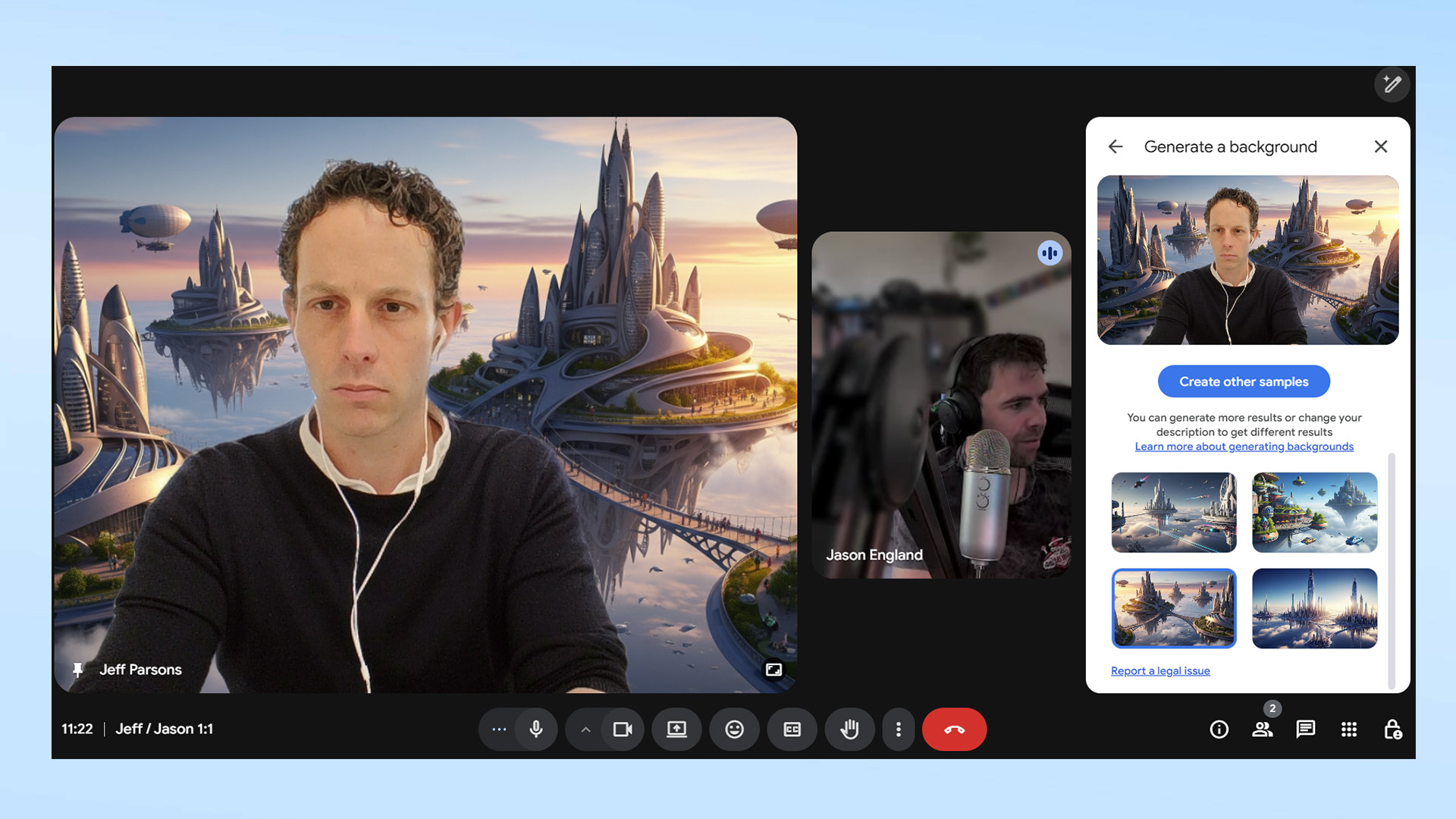
Les arrière-plans génératifs sont une nouvelle fonctionnalité de Google Meet qui vous permet d'utiliser Gemini pour créer un arrière-plan personnalisé pour votre fenêtre vidéo. Si, comme moi, votre environnement de travail est peu inspirant, c'est un moyen simple d'ajouter une touche personnelle à vos appels. Cette fonctionnalité ne nécessite aucune expertise technique avancée, ce qui la rend accessible à tous.
Quiconque utilise régulièrement Google Meet sait que le service propose un ensemble d'arrière-plans statiques à la place des arrière-plans réels. Vous pouvez choisir entre une salle de réunion classique, un café ensoleillé ou une cabane en bois, mais il est trop facile de se connecter à un appel de groupe avec quelques collègues (ou membres de la famille) et de choisir le même arrière-plan. Cela peut nuire à l'originalité et à la créativité de vos réunions.
Les arrière-plans génératifs vous permettent de créer quelque chose d'unique et sont un excellent moyen de rendre vos réunions d'équipe hebdomadaires plus inspirantes. Vous pourriez même découvrir un ami fan de science-fiction, de fantasy ou de vintage en découvrant votre tout nouvel arrière-plan. Cette fonctionnalité favorise la communication et la découverte de centres d'intérêt communs au sein de l'équipe.
Voici comment créer votre propre arrière-plan Google Meet alimenté par l'IA.
1. Rejoignez la réunion
Pour rejoindre une réunion Google Meet instantanée ou programmée, ou pour en démarrer une nouvelle, cliquez sur les trois points verticaux dans la barre d'outils pour ouvrir le menu des paramètres supplémentaires. Ensuite, cliquez (ou appuyez) sur l'option « Arrière-plans et effets ».
2. Choisissez des fonds d'écran générés par l'IA générative.
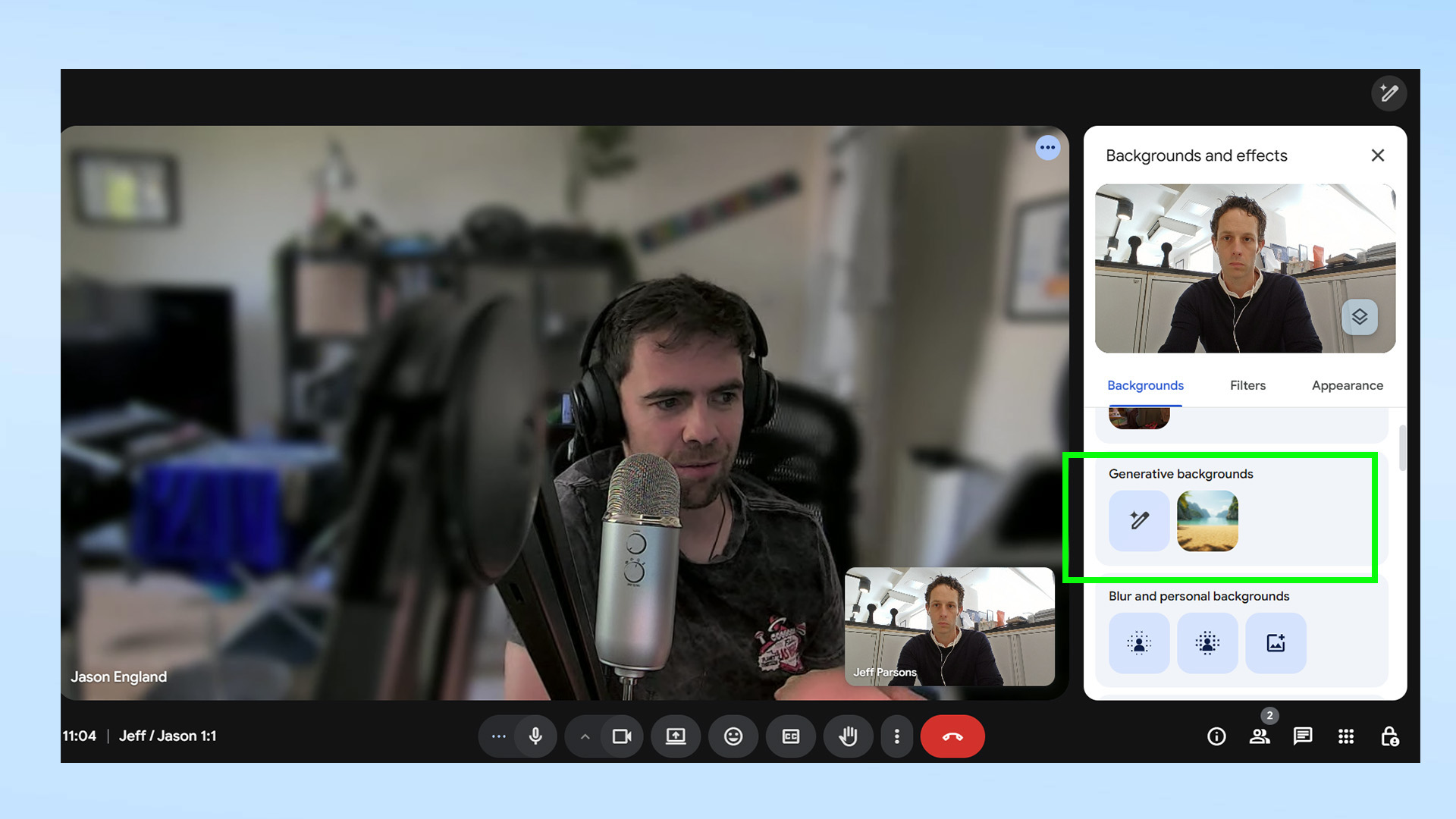
Trouvez et cliquez sur l'icône en forme de crayon située sous le titre « Arrière-plans générés par IA générative ».
3. Saisissez votre réclamation
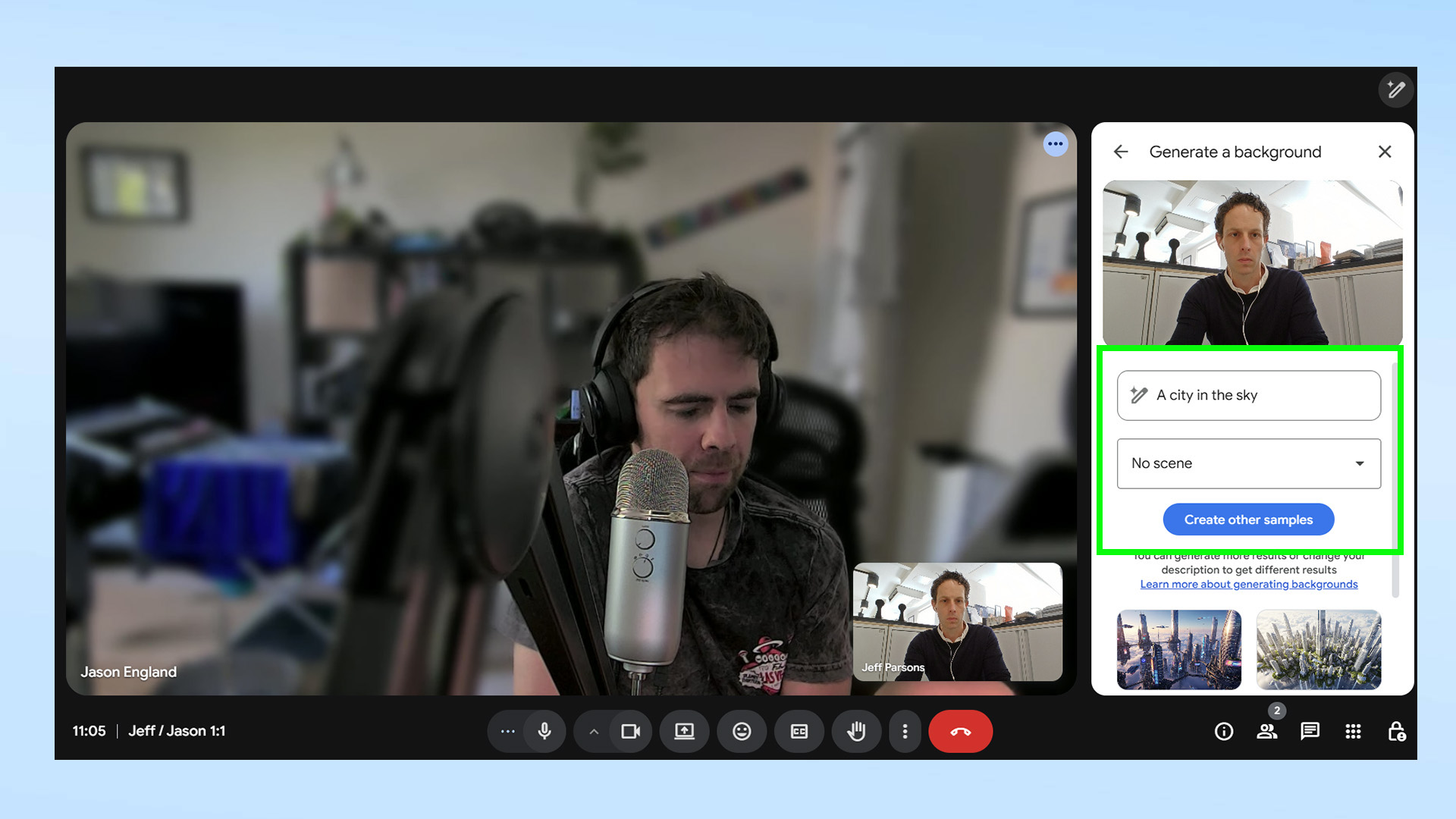
Commencez par saisir votre texte dans le champ prévu à cet effet. Utilisez le menu déroulant ci-dessous pour obtenir des indications supplémentaires sur l'environnement que vous souhaitez créer. Par exemple, j'ai utilisé le texte simple « Ville dans le ciel » pour créer un arrière-plan de science-fiction adapté à un appel vidéo avec un collègue. Après avoir vérifié que votre texte correspond bien à votre vision, cliquez sur le bouton « Créer des exemples » . Gemini générera quatre exemples différents en 20 secondes environ.
4. Personnalisez l'arrière-plan de la réunion à l'aide de l'intelligence artificielle
Cliquez sur l'arrière-plan que vous souhaitez appliquer automatiquement et enregistrez-le dans votre profil Google Meet. Si le résultat ne vous convient pas, revenez en arrière et essayez une description plus détaillée. Par exemple, vous pouvez demander un affichage en style photoréaliste ou dans un style artistique différent. Cette fonctionnalité améliore l'expérience utilisateur et personnalise vos réunions.
Maintenant que vos réunions sont plus interactives, vous pourriez explorer d'autres façons dont Gemini peut améliorer votre utilisation de Google. Par exemple, vous pouvez l'utiliser pour résumer des vidéos YouTube , optimiser votre bureau ou même créer vos propres jeux Wordle . Ces outils font de Gemini un puissant outil de productivité.
Voici 9 commandes pour débuter avec Gemini . Explorez-les pour commencer votre exploration du monde de l'intelligence artificielle et exploiter tout le potentiel de Gemini.
Les commentaires sont fermés.